
小黄条 Windows 桌面待办按钮怎么用?编辑、完成、恢复与删除
用小黄条 Windows 桌面待办 时,想改已有任务就点“详情”,事情办完才点“完成”。完成后的待办可以在归档里查看,仍要继续做才点“恢复”。“删除”不是归档,删除后无法恢复。
下文只讲 小黄条 的 Windows 桌面待办插件。先看你在哪个界面:在普通清单里,未锁定时悬停未完成的待办,右侧会出现“完成”“置顶”“详情”“删除”;在归档里,悬停看到的是“恢复”和“删除”。如果只是想回到普通清单,点清单标题,不用恢复任何记录。

桌面待办按钮速查:按哪里,能不能改回
| 你想做什么 | 怎么操作 | 怎么核对,能否改回 |
|---|---|---|
| 修改文字、备注或日期 | 悬停原待办,点“详情”,改完点“保存”。 | 从同一条待办重开详情,确认改的是目标字段。还没保存可以点“取消”;保存后,不要把归档当成历史版本。 |
| 突出某件事,或只调顺序 | 想突出就点“置顶”;只调顺序,就按住未完成、未置顶项的左侧圆点拖动。 | 看位置有没有变,待办仍应是未完成。可以取消置顶或重新拖动,但取消置顶不是恢复原来排序的快捷键。 |
| 把做完的事项标为完成 | 悬停点“完成”;双击正常清单里的待办也会标记完成,不会打开编辑。 | 从标题旁打开“归档”可以核对原条,不需要另做一次归档。误标完成,可以在归档恢复。 |
| 只查以前做过的事,或确实需要继续做 | 从“归档”找同一条。只看就别再点按钮;要继续做,在未锁定时悬停该条点“恢复”。 | 浏览不改变完成状态;恢复会让待办回到未完成。点击清单标题返回正常清单,按原来查看范围核对。 |
| 确实不要这条记录 | 只在确定不需要原记录时才点“删除”。默认会先弹出确认框,可以点“取消”;若已开启“删除无需确认”,点击“删除”可能直接生效。 | 删除一旦生效就不可恢复,不论是否弹窗,也不论是在普通清单还是归档里删除。不能用删除来替代完成。 |
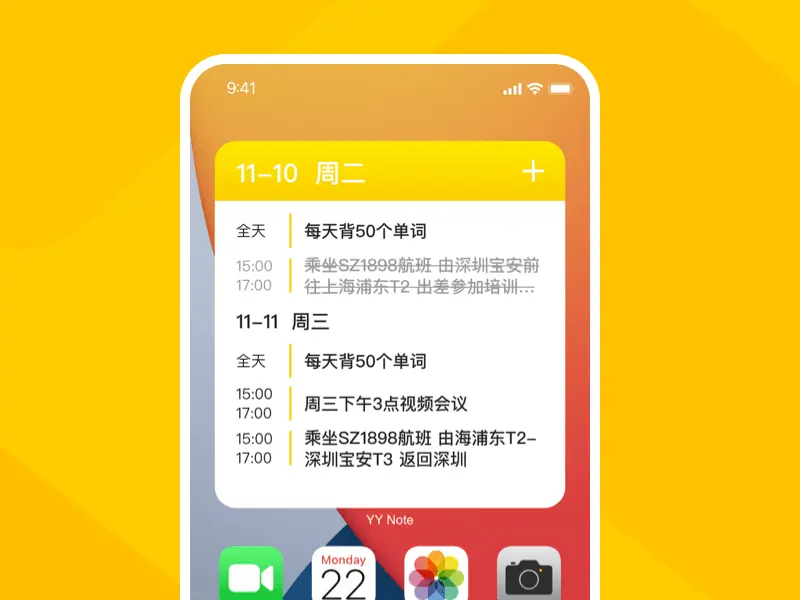
用同一条待办试着判断:要改内容,还是改状态
比如“校对会议材料”还没办完,只是要补一句“核对第二版附件”。这时该点“详情”,保存后回原条读一遍。要是刚才双击把它误标成完成,去“归档”按完成日期和内容认出同一条,再点“恢复”;别重写一条同名待办。
真的校对完后,点“完成”即可。后来想确认当时做过没有,打开归档查看就行,不需要点“恢复”。若归档里有几条同名,先按内容和完成日期区分;还没确认是哪一条,就不要删除。

常见问题
为什么双击一条待办,有时完成,有时反而恢复?
双击正常清单里的待办是标记完成,双击归档中的普通待办是恢复。先看自己在哪个视图;只是想查看或修改字段,在正常清单点“详情”,不要用双击试探。
悬停没显示按钮,是不是只能删除或重建?
不是。先看桌面插件有没有锁定,也确认这一项是否已完成。锁定时,悬停不会显示这些操作按钮。如果只想回看,直接打开“归档”,不用恢复;确实要改未完成待办的字段,再解锁并点“详情”。
操作以小黄条 Windows V26.08.03 及 2026 年 9 月帮助说明为依据,配图供参考。小黄条采用付费订阅,部分渠道提供试用,以账号及渠道显示为准。
立即下载 → 开启桌面效率中心:





