
你是否时常碰到这般状况: 随手记录重要信息, 然而记录完不久便忘却;又或者要记起自己去做一桩事情, 却寻觅不到恰当的工具。Windows自身所带的便签功能存在局限, 要是想设定一个透明的桌面便签, 更是根本无从着手。
无需心生忧虑, 一款名为小黄条的桌面用来记录的便签, 能够协助你以轻松的方式有效处理这个问题。
为什么选择小黄条桌面便签?
小黄条的桌面便签这一具备桌面便签功能, 是专门针对Windows的用户所设计的, 它能够支持以透明的方式嵌入桌面进而不会对壁纸造成遮挡,在开机之后即可见到, 随手之时就能够进行记录, 它最大的优势就在于。
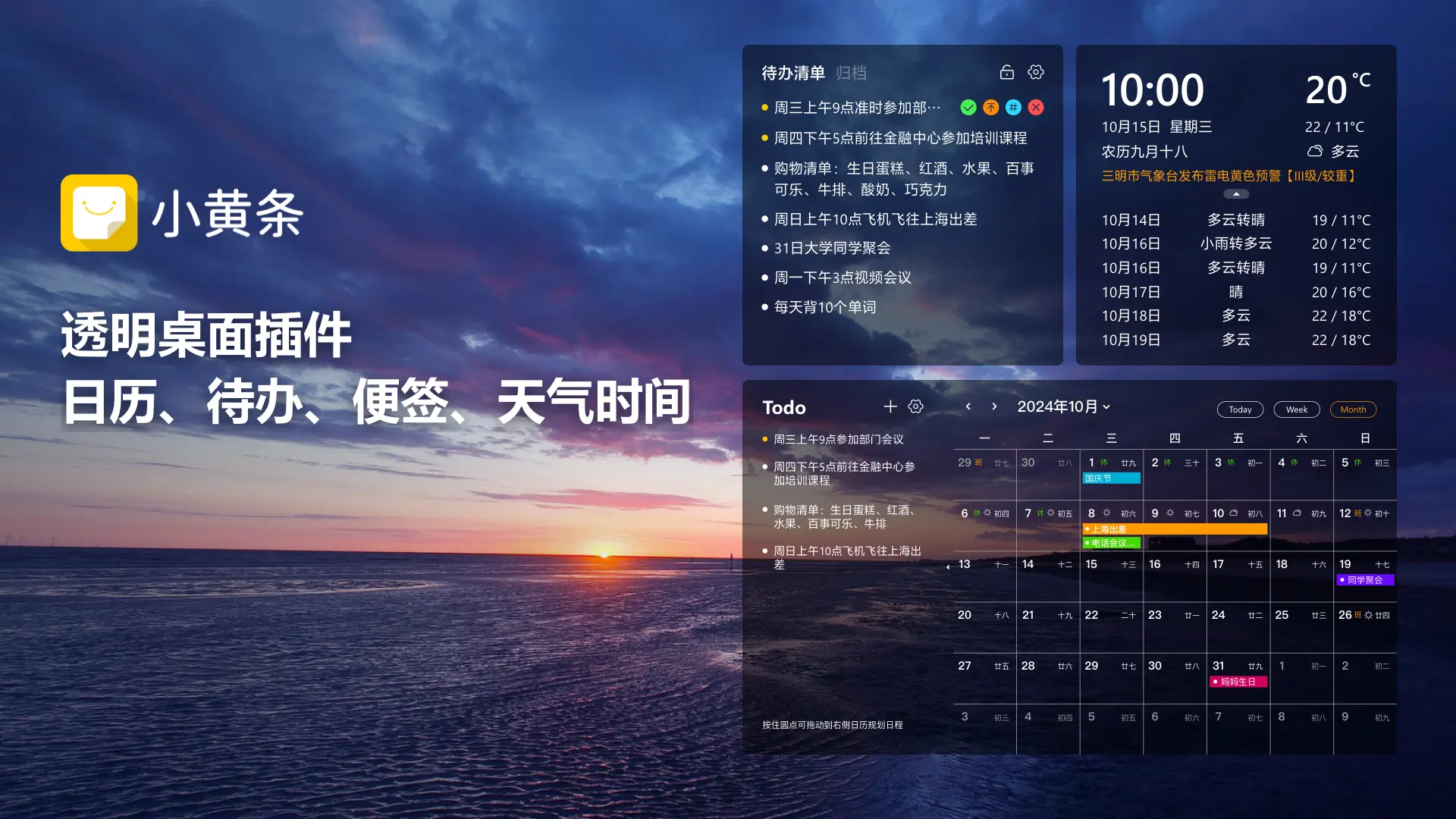
有着极简透明设计, 使得便签完全融入桌面, 不会去抢占焦点, 而是在需要时, 能够自然地映入人们的眼帘。
多端同步:电脑上写的便签,手机也能看到
此项操作极为简便, 仅需轻点空白区域, 即可着手进行新建, 也仅需通过拖拽, 便可完成排序。
Win10桌面便签设置3步走
第一步:下载安装小黄条
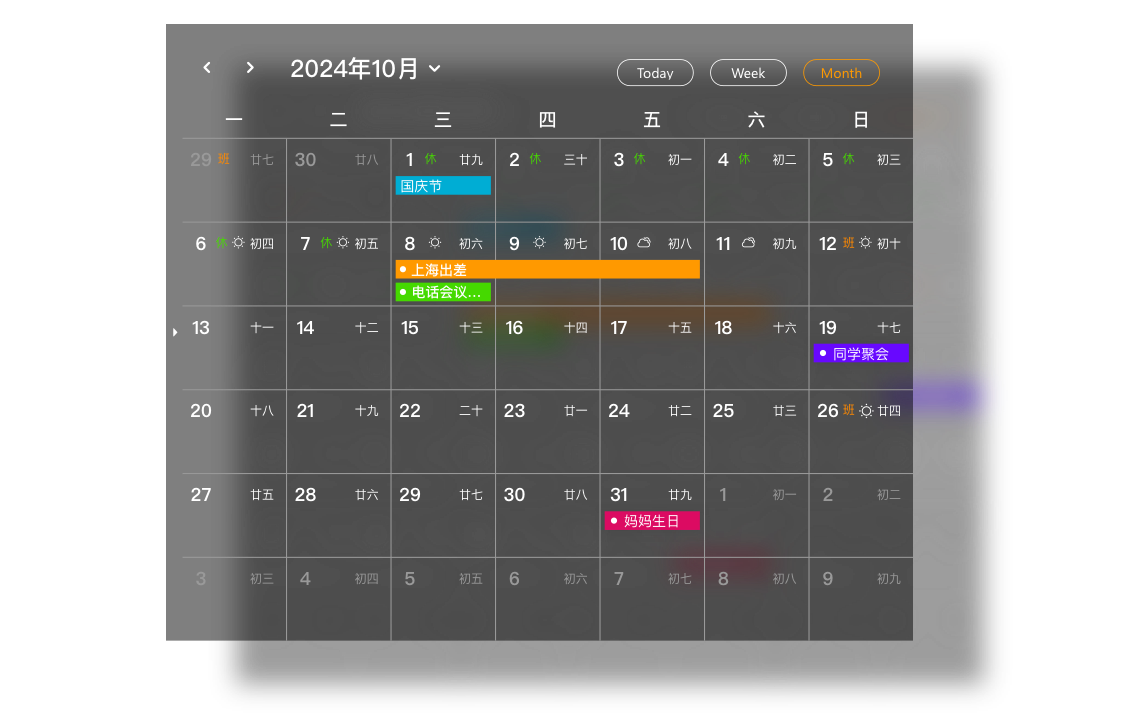
前往小黄条的官方网站, 去下载适用于Windows系统的安装包, 依照提示一步步完成安装。整个流程算下来用时不到2分钟。
第二步:注册登录
初次开启小黄条, 借助邮箱、微信、QQ等第三方账号予以注册登录。登录之后, 数据能够自动同步至云端, 即便更换电脑依旧可以使用。
第三步:创建你的第一个便签
1. 在桌面便签插件的空白区域点击一下
2. 直接输入你想记录的内容
3. 按Enter保存
便签就会贴在桌面上,你可以拖动它到任意位置。
让便签更贴心:调整透明度
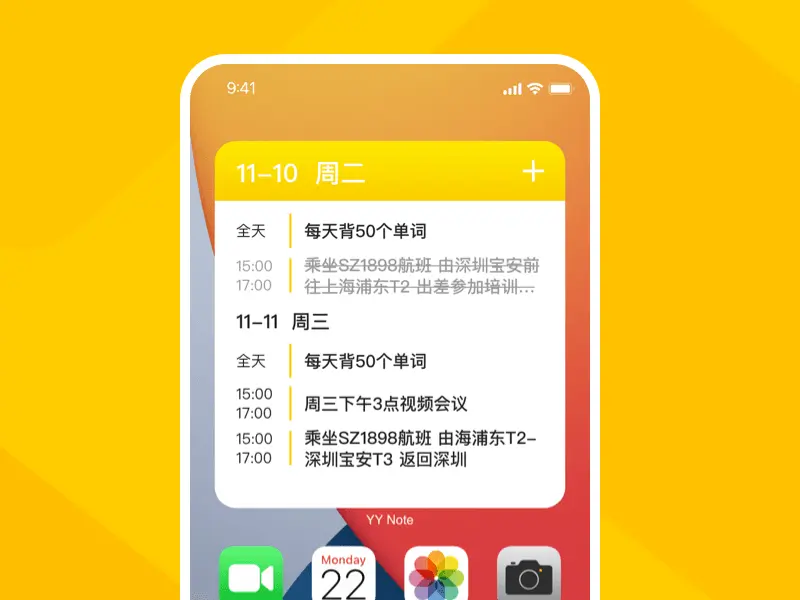
如果觉得便签太显眼,可以调整透明度:
右击便签, 而后, 挑选“透明度”, 然后, 拖动滑块予以调整(这般所建议之范围为 50%至 70%), 使得便签能够精妙地融入桌面。
更多实用技巧
常用便签置顶: 将鼠标光标悬停在便签之上, 而后点击置顶按钮, 如此一来重要的信息便始终处在最靠前的位置。
对便签进行关于“工作”“生活”“灵感”这般不同类别象征的标签管理, 以此举措做到针对相应记录可以依据标签进行便利筛选进而方便查看。
可进行归档的是那些不再需要的历史便签, 将其归档能够让桌面维持清爽的状态。
立即开始你的高效生活
具有透明嵌入桌面, 开机就能看见, 多端同步特点的小黄条桌面便签, 可让你随时去记录灵感, 备忘那些重要事项, 无需再为忘记事情心生烦恼, 能让你的工作以及生活变得更加有序高效。
立即下载小黄条桌面便签纸怎么设置win10,免费体验高效记录的乐趣!
立即下载 → 开启桌面效率中心: