
小黄条桌面Todo:标签、重复与导出回顾的边界
你可曾有这般情形,每日方才坐到那电脑跟前,脑壳里头便已然填满了诸多待办之事,诸如“项目报告须得上交”、“下午三点之际要去开会”、“千万记得给客户回复邮件”这般等等,然而它们仿佛变成了一群毫无头绪的苍蝇,于脑海之中肆意乱撞不已的。你逐个去打开一个又一个的记事本,想着尝试将其记录下来,却瞬间就被崭新的窗口给淹没掉了。一整天下来弄得自己疲惫不堪,回到家中之时才陡然惊觉,最为重要的一件事情竟给忘掉了。
那种处于混乱状态以及出现遗忘,可是效率隐身的杀手呢。当我们极为宝贵的注意力被淹没于待办事项那如汪洋大海之下的事物海洋内部,真正的产出就会极大程度地大打折扣的呀。

这即为我们所需一个“桌面待办清单”的缘由,它并非是个无关紧要可有无的工具,而是你工作台面向上的扩充伸展,是你思路想法清晰可辨的图示,一个出色优秀的待办清单,应当似一位默默无声静静驻守于桌面上的辅助帮手,使得你不用进行窗口切换,便能对一日的重要任务心中有数明白清晰,它应当足够直观,能让你一眼就可区分分辨出重要优先等级,也应当足够灵活,能让你随时作出计划调整,以应对遇到的变化状况和改变 。
Windows桌面清单需要客户端运行、登录、权益有效并开启相应插件;希望随系统登录运行还需“开机自动启动”。普通模式不主动置顶,嵌入桌面可能被覆盖,置于顶层可能挡住工作区。实际做完事项后才标记完成,不把显示在桌面当成已完成或永不遗漏的保证。

把待办写清楚可以辅助回看,但取舍、执行和复盘仍需自己完成。本文不以无关回收新闻证明工具效果,也没有效率翻倍或消除焦虑的实测依据。
一个好的待办清单,核心在于帮你“看得清”和“管得住”。
看得清,需要核对查看范围。工作、个人可作标签名称示例,不把方括号写法当成所有版本通用的自动打标语法。清单按实际标签规则筛选,记录是否带上标签应核对。未锁定待办窗口可拖动未置顶、未完成条目左侧圆点排序;置顶使用悬停后的“置顶”按钮,不是拖到顶部即置顶。
周期生成与日期提示要分开检查。本文未实测当前版本自然语言重复解析,不能把输入“每周三下午三点例会”视为规则、日期和通知都已设置好。可在“重复待办”明确选择日程类型、每周三规则,核对实际开始时间、持续时长、提醒和预览再保存;生成后还要检查当前周期实例。日期倒数显示距目标日的天数,不表示工作进度,也不等于到点通知。
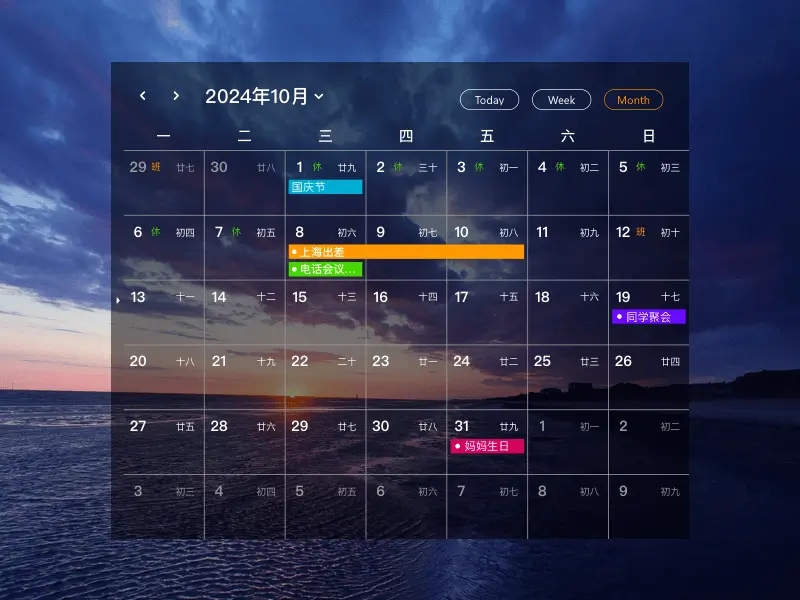
待办实际做完后,在未锁定插件悬停点“完成”或双击条目,已完成项进入归档长期保留;并非到日期自动认定任务完成。PC主程序底部“导出”生成xlsx,包含全部待办和便签数据(含已删除记录),不只当前筛选;导出是当时的文件副本,不等于一键还原完整应用。分享前检查范围。
贴边隐藏需先在“插件设置”中开启“贴近屏幕边缘自动隐藏界面”,再把未锁定窗口移到屏幕边缘,鼠标离开后隐藏、靠近残留条带显示。显示/隐藏快捷键须先在应用设置配置;这些操作不加密记录,也不能保证隐私,离开设备应按需要锁屏。
回顾时区分实际完成、仍待处理和只是参考的内容,不把条目数量当成绩效或已验收成果。本文只校正功能边界,没有客户端、导出文件、通知或周期生成测试,也不承诺固定效率提升。
下方保留原下载入口。小黄条采用付费订阅,部分渠道有试用,资格和期限以账号及渠道显示为准。Windows说明依据V26.08.03与2026年9月知识库,历史图片不是本次操作结果;天气另需Windows 11、有效会员、联网和位置权限。
立即下载 → 开启桌面效率中心:





