
手机已完成的待办,为什么 Windows 桌面还显示?
在 Android 手机打完客户电话,也确认小黄条把这条待办记成了已完成,回到 Windows 桌面却还能看到它,先查电脑的“归档”,不要再打一遍电话。若归档里能对上同一条,而桌面启用了近期完成项显示,它可能只是作为已完成记录继续展示;若手机已完成、电脑却仍把同一条列为未完成,就再核对两端的记录和账号。

下面假设回电已经打完。待办是否真的办完,要看电话有没有打,不看清单是否少了一行。这里只核对 Android 小黄条 App 与 Windows 桌面待办清单,不依据手机小组件的显示判断完成状态。
先确认两边看到的是同一通回电
在 Android 小黄条 App 打开原待办清单,核对任务名称和已有备注。已完成的待办在列表里会显示灰色删除线,也能从右侧菜单打开“归档”按完成日期找。如果两条都叫“给客户打电话”,用备注、具体日期或对应客户区分,不要仅凭名字一样就当作同一条。
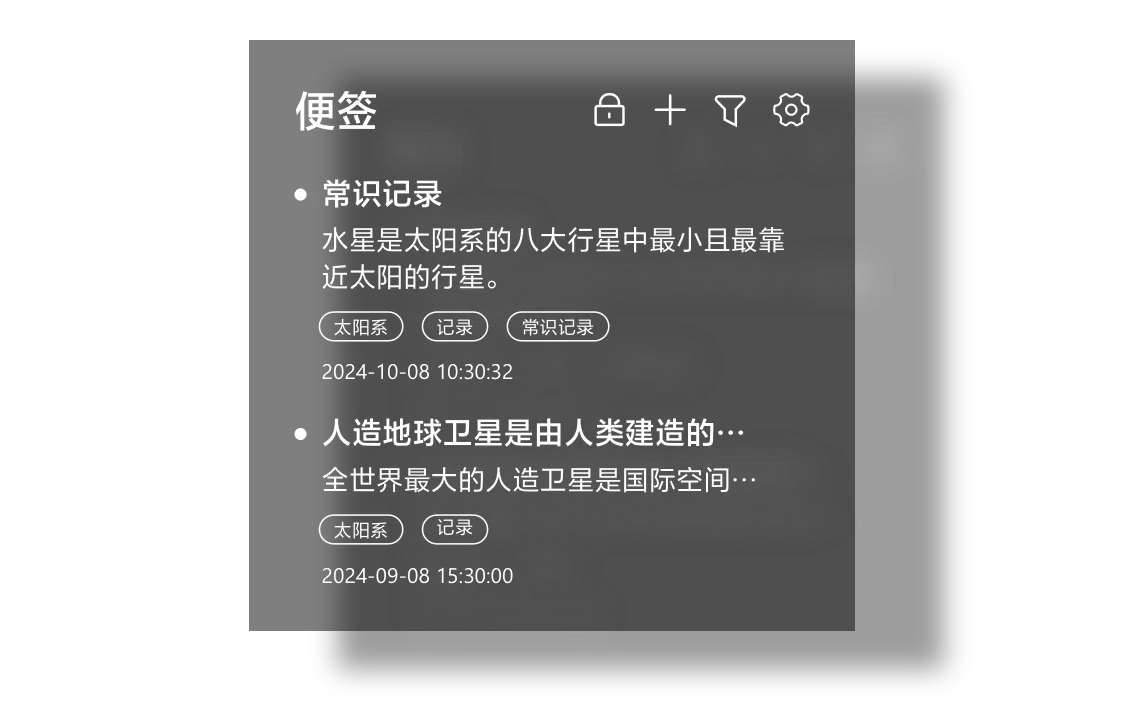
Windows 仍显示时,先查归档,再查显示
在电脑上的待办插件标题旁点“归档”。它显示的是已完成的记录,不只限于刚刚那个桌面清单;必要时按待办类型、标签筛选,再对照完成日期和任务文字。如果同名仍无法确认,就回原始联系记录辨认,不需要为了查看而恢复待办。
| 核对结果 | 接下来怎么做 |
|---|---|
| 电脑的归档里能找到同一条,主清单里也看得到 | 查看该清单是否开启“显示在24h内完成的待办事项”。若这条刚完成,符合条件就可能同时出现;保持完成,不用重打电话。 |
| 手机显示已完成,电脑的同一条仍未完成,归档也没有找到它 | 先核相同账号和联网,检查归档筛选,并排除同名副本。电脑的结果没确认前,不要通过重复操作去改变状态。 |
| 手机上也没找到原条的完成状态 | 先对照原清单和实际回电结果。仅凭手机画面少了一行,不能判断记录已完成,更不能归因于电脑还没更新。 |
若只是想让主清单不再显示最近完成项,可在 Windows“应用设置 → 待办清单”编辑对应清单,关闭“显示在24h内完成的待办事项”。这改变的是当前清单的显示规则,不是只处理这一条;归档仍能回看。
两端状态确实不同,再核账号与记录
小黄条的多端同步以同一账号为前提。在 Windows 账户区和 Android 的“我的”核对数字 UID 相同,确认两端都正常登录、联网,再查看原清单和同一条归档记录。本端保存的变更基本实时提交,不等于另一端的界面已更新;也不能从一个窗口判断哪一条才是同名任务。
如果两端持续显示不同状态,保留已确认的真实回电结果和原记录。不要为了让列表一致而恢复或删除其中一条;有两条同名时,先核任务日期和已有备注。有需要再把两端使用的系统、客户端版本及观察到的状态提供给客服,避免附上客户私密内容。
常见问题
24 小时过去,归档里的回电记录也会被清除吗?
不会。这个时间窗口只控制近期完成项在 Windows 主清单的显示;归档不是一天后就清理。查看完成记录也不会让它变回未完成。
Windows 上还有这条,是否代表电话还要再打?
不代表。只要实际回电已经完成,就不要为了验证待办工具的显示而重做真实任务。用归档核对状态;若另有后续动作,再把它和这次回电分开。
Windows 操作依据小黄条 V26.08.03 及 2026 年 9 月使用说明;配图供识别窗口,手机示例仅限 Android App。小黄条采用付费订阅,部分渠道提供试用,以账号和渠道实际显示为准。
立即下载 → 开启桌面效率中心:





