
小黄条桌面日历怎么改期?移动日程、调整时长与核对提醒
在小黄条Windows桌面日历中,移动日程块用于改时间,调整日程时长则用于改变占用时间范围。操作前先确认日历插件未锁定,并辨别这条是小黄条自建日程还是第三方同步事件。第三方事件在小黄条中只读,修改要回到原日历服务。

下文依据Windows V26.08.03使用说明,相关日历界面于2026年9月12日核对。先登录、确认会员或试用有效,并在应用设置中开启日历插件。操作时请先进入Windows桌面,再检查日历插件的锁定状态。
先用周视图找到要调整的会议
例如原定周一的项目会议改到周三,先切换Week周视图,找到会议日程块,查看周三的已有安排。日、周视图便于核对具体时段;月视图适合查看日期分布。不要只看目标日期空着,就省略对当天具体时间的检查。
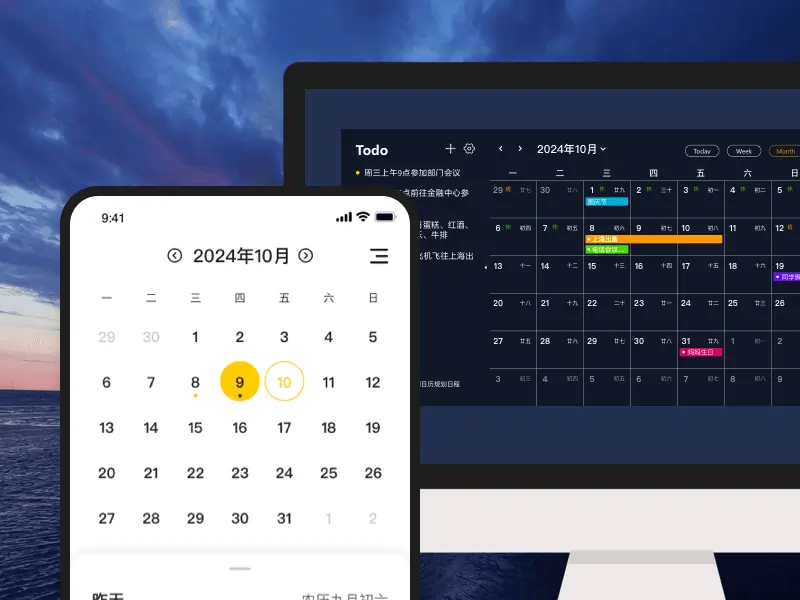
移动日程块改期,不用删除重建
- 确认桌面日历插件未锁定。
- 按住要修改的自建日程块,拖到新的日期或时间位置。
- 双击移动后的日程块,打开详情,核对标题、开始时间、结束时间与提醒。
- 如需精确改为某个时刻,可在详情中调整并保存,再回到日历确认位置。
移动日程块是改安排时间;拖动边缘调整长度不应被当成“移动到另一日”的统一操作。日历中的双击日程是打开编辑,而桌面待办列表中双击待办是完成,两个界面不要混用。
会议延长或缩短,单独检查结束时间
周、日视图支持拖动调整时长。若会议从半小时变成一小时,调整后打开详情,确认开始时间未被误改,结束时间符合新安排。精确时间也可以直接在详情里修改。
改期或延长后,再查看前后相邻事项是否重叠。日历展示帮助自己检查安排,不代表系统已经替你排除冲突,或已经通知其他参会人。会议对外的变更仍应通过原来的沟通或邀请渠道确认。
把尚未安排的待办放进日历
日历左侧“待规划事项”汇总未完成、且尚未设置日程或日期倒数的待办。日历未锁定时,可从这一列拖到右侧日期或时间区域,为待办安排日程。
安排后同样核对开始、结束与提醒。拖放位置可以帮助安排时间,但不能代替确认自己所需的提醒设置。原清单如果开启“不显示日程”,转换后可能不再在该清单中出现,应先查过滤条件。

拖不动或改不了,先检查来源与锁定
- 日历是否锁定:锁定后不能编辑和拖动调整。
- 是否为第三方同步事件:此类事件只读,应回原服务修改。
- 是否在合适视图:具体时长优先用日、周视图核对。
- 是否只是被清单筛选隐藏:检查对应类型和标签显示条件。
日程修改后,用同一账号的其他设备查看时,先核对UID、日期及日历来源,再查看更新。不要把本地拖动完成当作所有设备和所有外部来源都已完成同样修改。
使用范围与订阅
更多基础规划方法可参阅电脑桌面日程表的使用方式。小黄条是纯付费订阅产品,部分渠道可获得试用,具体资格和有效期以账号及渠道展示为准,桌面日历不是永久免费功能。先用一条无敏感内容的自建测试日程走完改期与核对流程,再用于实际安排。
立即下载 → 开启桌面效率中心:





