
工作被打断后忘了做到哪?用小黄条便签记录接续线索
工作被临时消息或会议打断前,可以在小黄条(YYNote)便签里记三件事:做到哪里、回来先做什么、相关资料在哪里。这条简短记录用于接续工作,不必把整份文档重写一遍,也不代表软件会自动记住正在操作的所有窗口。

离开任务前,写一条能接上的记录
例如标题写“报价表|待接着核对”,正文记“已核对第一部分;回来先检查第二部分税率;文件在项目A共享资料目录”。这是人工记录示例,尽量写到稍后能直接继续,而不是只留“报价表”三个字。
在Windows便签插件未锁定时,点击列表下方空白处添加标题和正文,点击其他地方保存;再次编辑用单击便签。以下操作依据V26.08.03、2026年9月12日核对的说明,不将待办的双击完成动作套用到便签。
回来先读下一步,再打开资料
返回工作时先看记录中的下一步,核对是否仍适用,再打开对应资料。若期间收到新要求,先更新这一条便签中的说明,避免旧要求和新要求同时留在不同地方。便签是纯文本记录,不保存文件附件,也不会自动恢复被关闭的文档或浏览器状态。
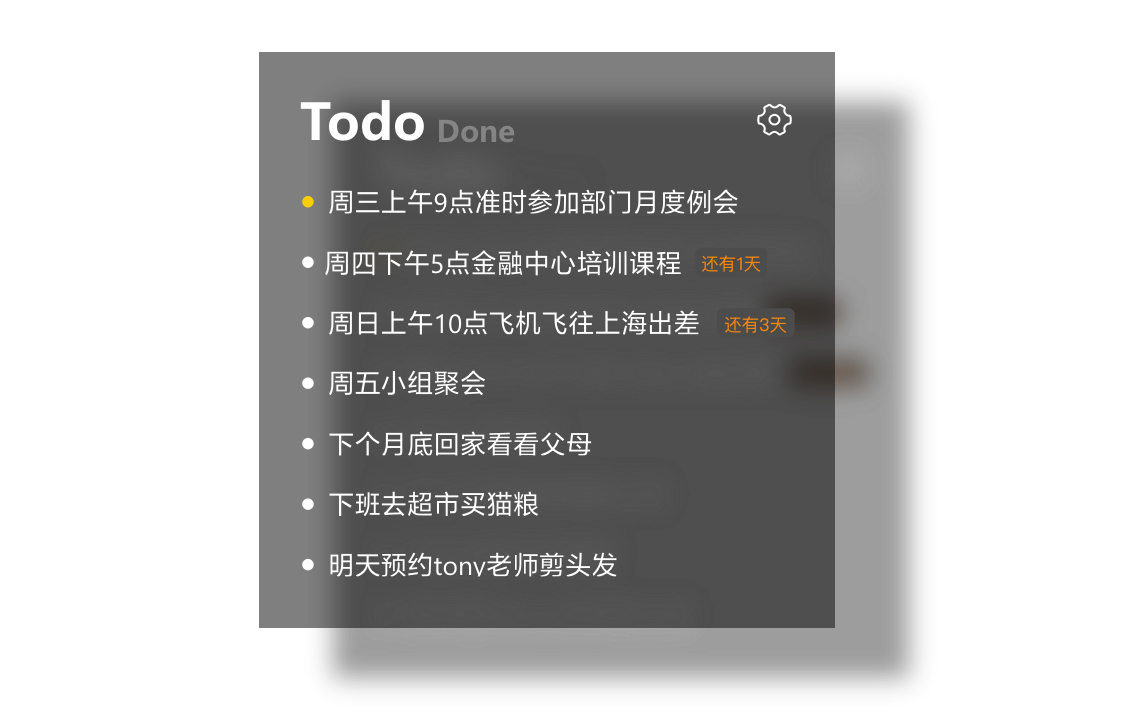
如果下一步要留到某个时间再处理,就另建具体待办并核对提醒;便签里写“下午继续”本身不会发出通知。更多场景可参阅桌面备忘与待办记录。
桌面只留仍然需要接续的线索
正在使用的一条便签可以置顶,方便在当前列表找到;置顶只影响列表顺序,不会让整个窗口处于所有应用之上。任务已经顺利接上、不再需要临时线索时,可悬停便签点击“完成”归档。这里是收纳参考记录,不等于项目或待办已经完成。
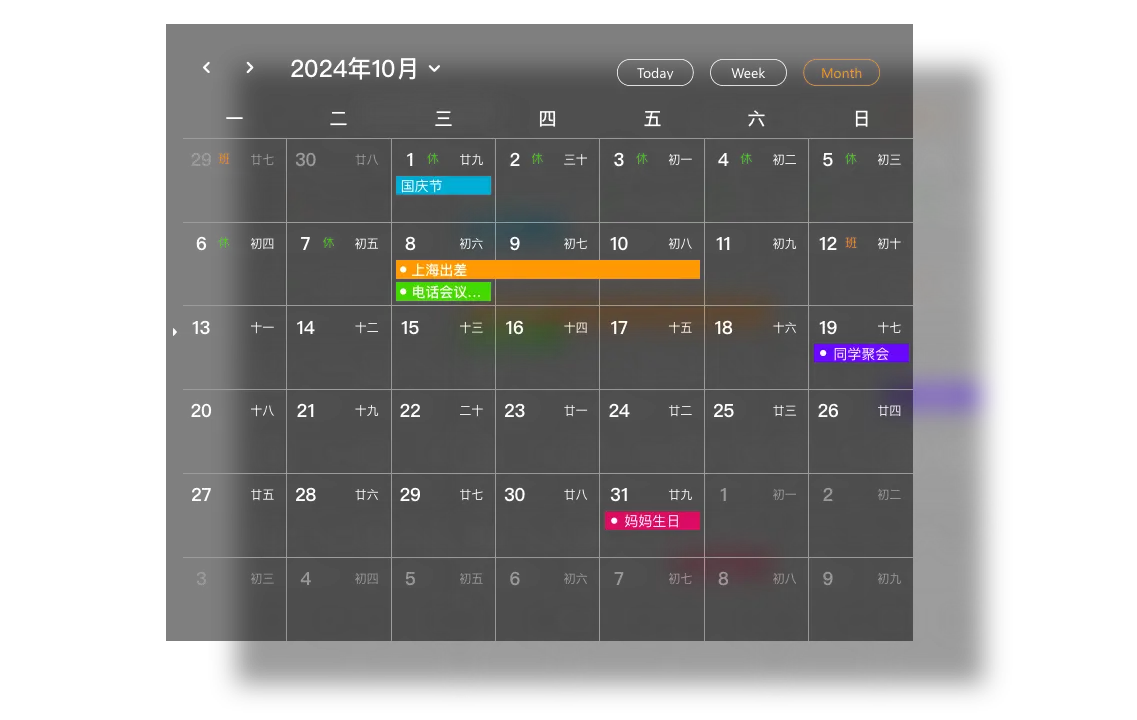
如果有多个项目,手动加上项目标签,再用清单按标签过滤。清单是查看范围,一条记录可以匹配多个清单;无需为了在两个窗口看到同一条线索就复制两遍。
方便看见,还需要合适的窗口设置
嵌入桌面模式可能被文档或浏览器盖住,查看时可返回桌面;需要边看边对照时,可按实际需要选择窗口层级。选择顶层显示时,留出正在使用的文档区域,减少遮挡。
换设备继续查看时,使用同一账号并保持网络连接,再核对记录和清单。小黄条为纯付费订阅产品,部分渠道可获试用,期限和资格以账号及渠道显示为准。
立即下载 → 开启桌面效率中心:





