
桌面工作计划怎么安排:待办与日历分工
工作计划先分清“要做什么”和“什么时候做”。桌面待办记录行动,日历承载时间安排,便签保存文字资料,三个模块不应混成一套自动排期功能。

这篇工作计划说明如何拆开待办、会议要点与灵感,另一篇小黄条文章介绍便签视觉备忘与归档。已有整理方式可直接沿用,不必为每种场景再建一份重复清单。
待办写行动,日历核对时间
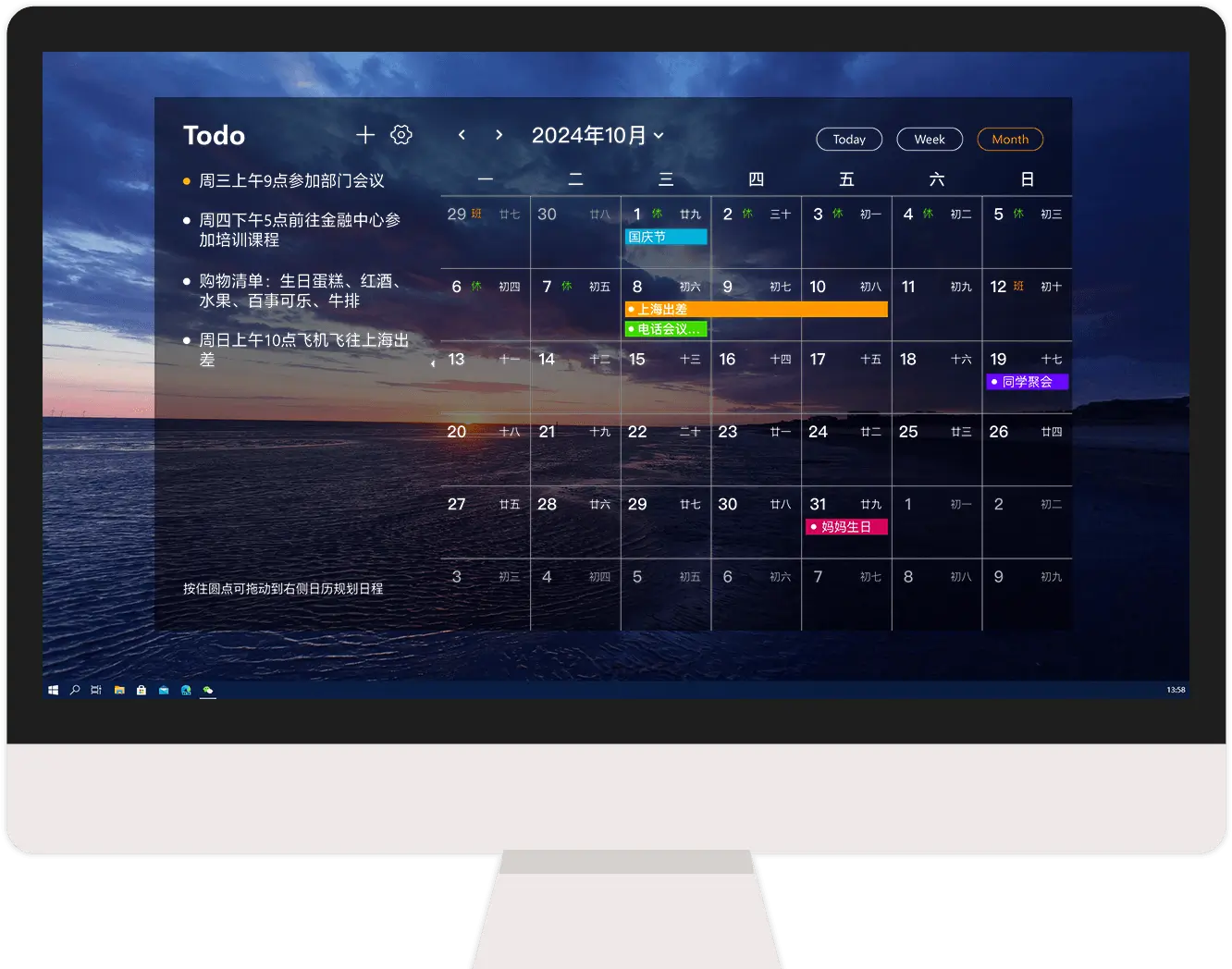
Windows待办列表下方点击空白新增,输入后点击其他地方保存;未锁定时悬停点“详情”编辑日期及提醒。实际完成后点“完成”或双击文字,左侧圆点用于符合条件事项的排序。
日历有日、周、月视图,日程列表不是第四种日历视图。将待规划事项拖入日历后,需要核对日期、起止与提醒,不把拖放当作系统已经自动安排合理时长或开启通知。

分别设置窗口和内容
原有待办清单链接是旧的桌面模块介绍,不能据此把日历视图与清单类型混为一谈。需要同时放日历和便签时,可参阅日历双组件布局,分别开启相应窗口。
桌面窗口需要客户端运行、账号登录及权益有效。透明度和窗口层级分开设置,置顶可能遮挡内容,嵌入桌面可能被其他应用覆盖,不等于完全不占屏幕空间。
提醒和跨端查看另行确认
日期倒数、重复规则与提醒不是同一个功能。提醒需设置时间并核对系统通知权限和程序运行,便签本身不提供提醒;外部订阅日历只读,需要回到原服务修改。
跨端核对同一UID与绑定关系,并保持网络可用。自身变更基本实时提交,其他设备仍需同步更新;手机主屏组件按系统另行添加,不直接继承Windows的窗口布局。
小黄条采用付费订阅,部分渠道可能提供试用,资格和期限以账号及渠道显示为准。Windows说明依据V26.08.03及2026年9月知识库,配图为历史示意,不承诺几秒完成全部安排。
立即下载 → 开启桌面效率中心:





