
于手机之上随手记下之灵感, 待至电脑跟前竟寻觅不见? 开启记事本翻找良久, 好不容易寻得, 瞅一眼桌面, 却又忘掉适才欲做何事。
这种“信息断了线”的感觉,是不是特别熟悉?
放心吧, 今儿这篇就能给你把“桌面便签纸如何进行设置”这个棘手的问题彻彻底底地处理好。无需去安装一系列繁杂的软件, 仅仅通过三个步骤, 便能使得你的桌面上增添一张随时都能瞧见、呈透明状且不会碍眼的“便签纸”。
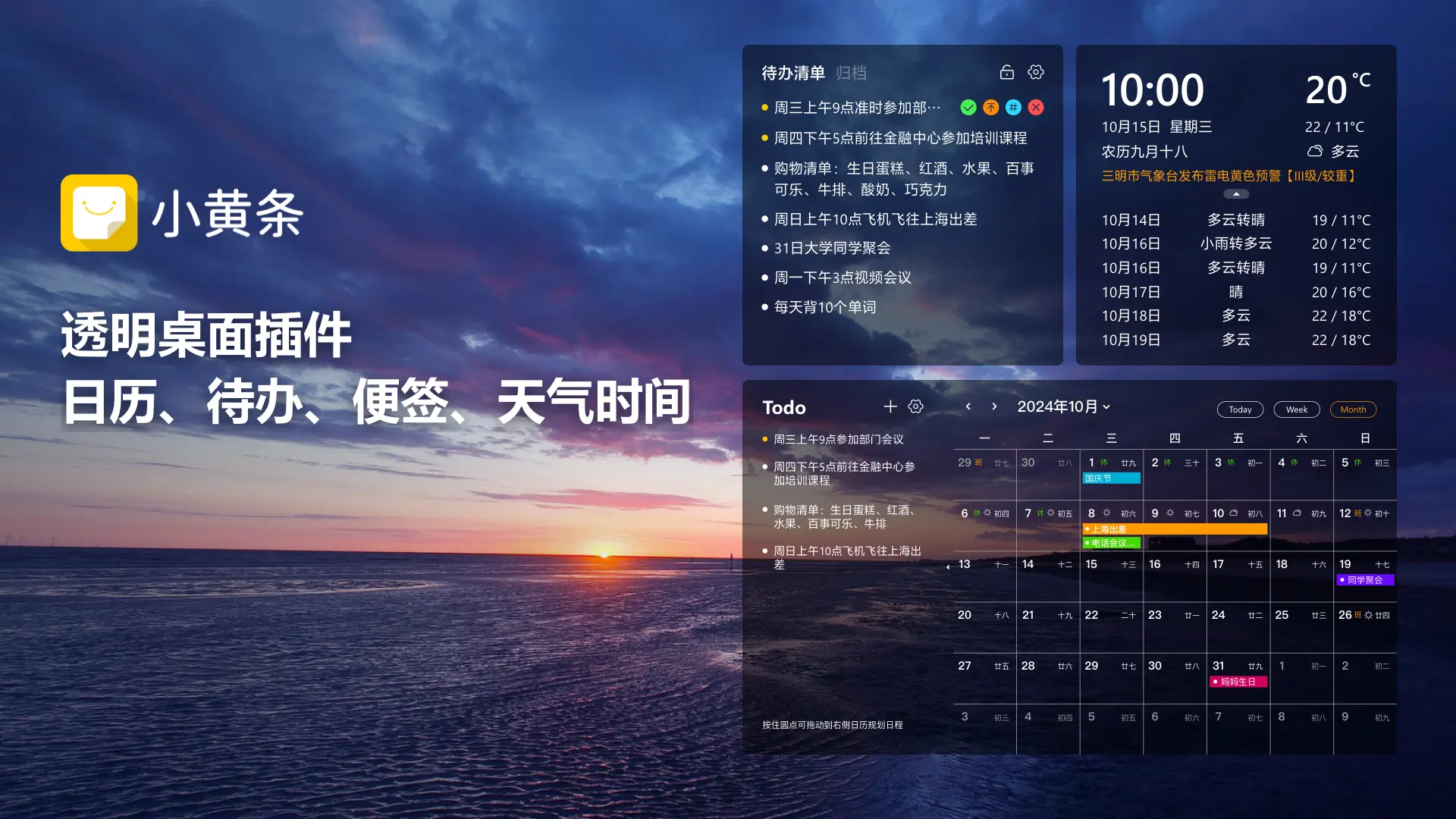
第一步:把小黄条“贴”到桌面上
你需要拥有一个能够贴附于桌面上的便签工具, 我们所推荐的是小黄条, 它从原生状态而言便是“桌面便签”, 在安装完成之后会自行嵌入到桌面之中, 恰似一张实实在在的便签纸那般, 具备透明的特性且并不会遮挡壁纸, 在开机之时就处于所在位置。
怎么装?
前往小黄条官网, 下载Windows版, 接着双击执行安装操作, 而后履行注册登录流程。全过程用时不到两分钟, 相较于泡一杯咖啡的速度还要快。
第二步:新建便签桌面便签纸怎么设置,写上重点
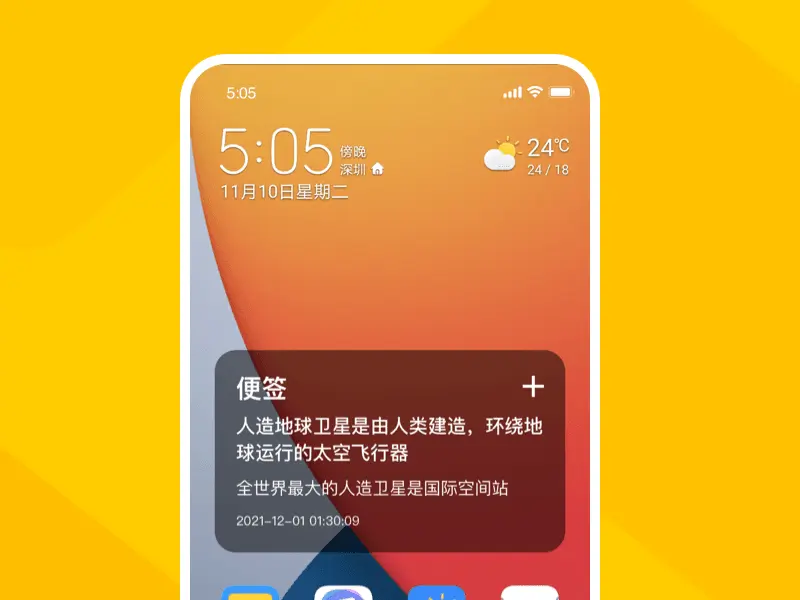
登陆之后, 于桌面插件那儿点击空白的区域, 直接去打字, 内容没有限制, 不管是会议结论, 还是待办事项, 又或是灵感句子, 想到啥就写啥。
在此存在着一项小技巧, 仅书写“一定要记住”的那一两样事情 , 切勿将整个详尽全无遗的工作计划原封不动地抄写上去, 因为如此会致使反而分散注意力 , 一张小小的便签, 一个唯一的焦点, 这便是“最小付出, 最大回报”所蕴含的精髓所在。
当写完之后, 通过按Enter按键从而去进行保存, 好了, 此时这张便签已然被贴在了桌面上, 它是透明的, 并且不会显得很抢眼, 然而却能够随时被看到了。
第三步:调好位置和透明度,让它“自然存在”
对着便签进行右键点击操作, 将其透明度调节至你认为最为舒适的程度, 也就是通常处于 40% – 而那区间是 70%之间, 随后把它朝着桌面角落拖动, 比如说右下角的位置, 平常状态下它不会去造成干扰, 只有在你有需求的时候, 目光稍微一扫就能看到它了。
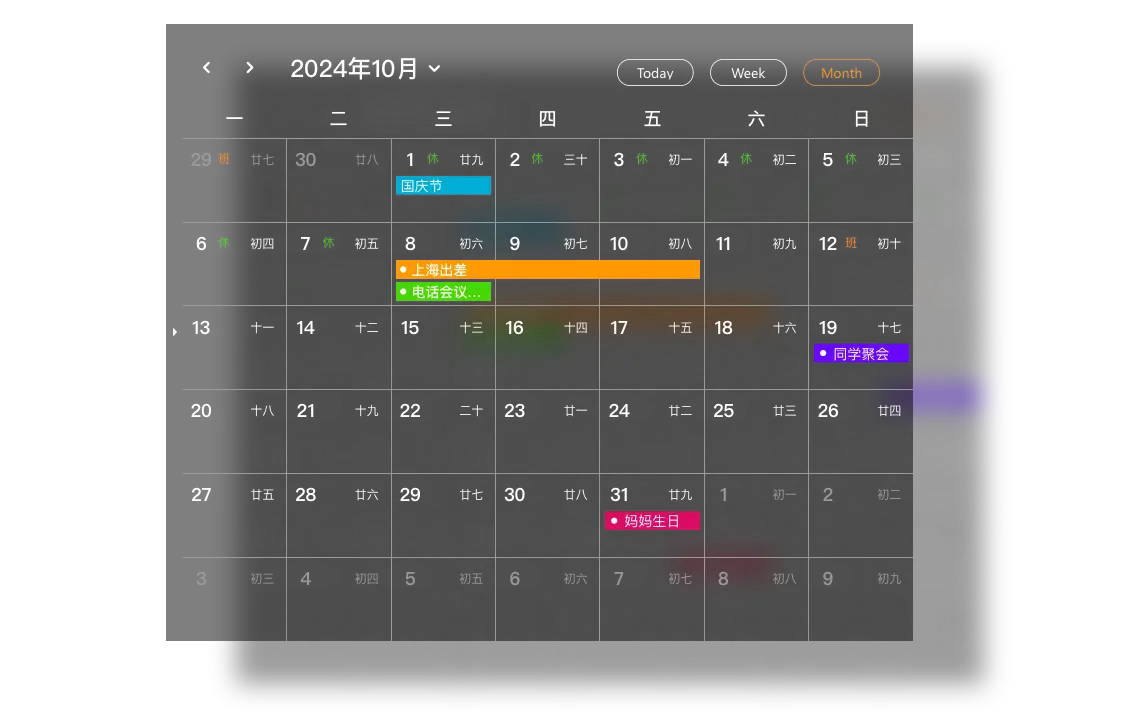
千万记得别忘记勾选那个“开机自启动”选项, 如此这般, 每当每一次把电脑给打开的时候, 这张所谓的“桌面便签纸”它就会自动地出现, 不存在需要用手去手动打开任何程序的情况, 并且呢也不会被其他的窗口给遮盖住的。
就这三步
从下载到用上,整个过程不超过3分钟。
此时, 你的桌面已不再是那一堆杂乱无章的窗口, 而是增添了一张“始终在视线范围之内”的便签纸。它既不会对你进行提醒, 也不会弹出窗口, 更不会致使你产生焦虑情绪, 仅在你有所需要的时候, 静静地向你传达: “嘿, 可别忘了今日最为重要的事情。”。
那小黄条的理念是这样的, 付出极小的代价, 从而收获极大的回馈, 并非是给你增添一个工具, 而是助力你减少一件遗忘之事。
现在就去下载小黄条,试试这张“桌面便签纸”吧。
立即下载 → 开启桌面效率中心: