
手机日程怎么在电脑上看?先确认日历来源
手机上已有会议或约会,想在电脑桌面查看,先确认这条安排属于哪个日历和账号。手机里的日历App可能同时显示多个来源;看到日程的地方,不一定就是创建和修改它的地方。小黄条自建日程、已接入的外部日历,以及来源尚未确认的手机日程,需要分别处理。

先找一条已知日程,核对它来自哪里
选一条自己能认出的会议或约会,记下标题、日期、开始和结束时间,再查它的所属日历与账号。不要只凭手机品牌,或“在手机日历里能看到”,就判断电脑应该从哪里读取。
- 已经在手机小黄条中显示:打开“日历日程”,选择对应日期,在下方日程列表查看来源标记,如“日历:小黄条”“日历:微软日历”。先分清小黄条内的记录和外部日历事件,再核对自己是否在小黄条创建、使用哪个账号。外部事件出现在小黄条列表里,也仍然属于原日历。
- 只在其他手机日历App中显示:先查看该App的事件详情、所属日历或账号信息,必要时查它的官方帮助。各App入口不同,本文不提供通用菜单路径;暂时找不到来源时,也先不要反复复制或重新建立同名日程。
来源明确后,选择对应的查看方式
1. 自己在小黄条创建的日程
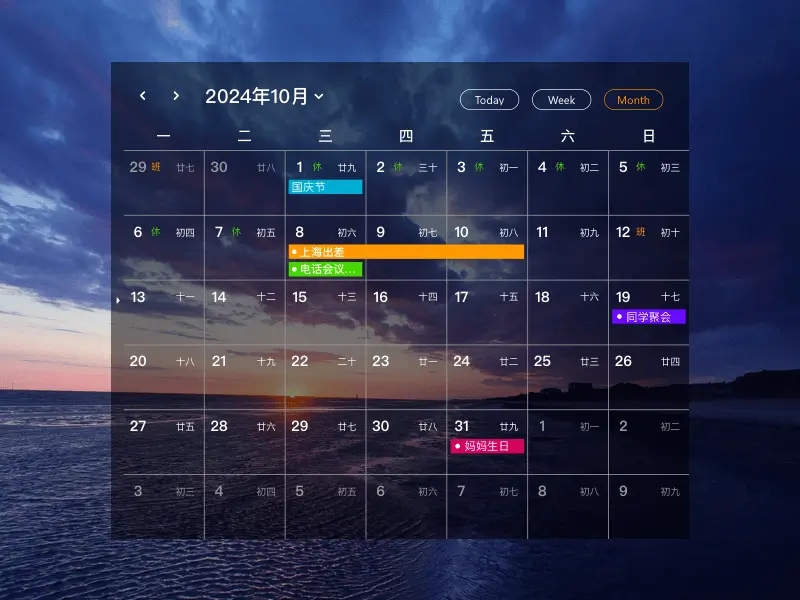
手机和电脑登录同一个小黄条账号,核对两端UID一致,并保持联网和会员或试用有效。一个账号可以绑定多种登录方式,因此应以UID核对,不能只看登录按钮的名称。Windows桌面日历由“应用设置”里的“日历插件”开关控制,启用方法见Windows日历启用与来源接入教程。
在电脑切换到同一天,核对这条记录的标题和时间,再检查当前显示的日历来源。已属于同一账号的记录,不必为了换设备查看再手工建一遍;但看到一条匹配记录,只能说明这条已核对,不能当成全部历史记录都已检查完。
2. 属于受支持的外部日历
按实际来源选择连接方式,而不是按手机型号选择。Windows V26.08.03的日历同步入口提供企业微信、钉钉、飞书、微软、Exchange邮箱和CalDAV六类;具体账号、服务配置及组织授权还要满足对应要求。接入前的判断可参考多来源日历接入的四个检查点,不能从“手机能看见”推导出任何邮箱或日历都能接入。
外部日历以只读方式显示,同步存在约15分钟延迟,读取范围为前后60天以及有重复规则的日程。修改会议应回到原日历,不能把电脑端显示理解成已经转为小黄条自建记录。若已经接入却找不到目标事件,再按来源状态、更新时间与显示筛选检查排查。
3. 来源不明,或尚未确认有适用的接入方式
先确认原事件属于本机记录、某个账号还是某项日历服务,再核对该服务能否提供当前支持且允许使用的连接方式。现有证据不足时,不承诺自动搬入、全量导入或历史记录完整同步。
如果眼下只需在电脑参考某项安排,可以保留原日历,在小黄条手工记录必要的标题和时间,并注明“手工记录,变更以原日历为准”。这是一份参考记录,不会自动跟随原会议更新,也不能替代向参与者发送变更通知。
“写入系统日历”与从手机读入是两个方向
手机小黄条帮助中提到的“写入系统日历”,指小黄条中的日程向手机系统日历写入,包括已读取的第三方日历内容。这需要相应权限,并受应用启动等条件影响。它不能证明手机系统日历中的所有事件都会反向读入小黄条,再同步到电脑;也不应把打开手机日历权限当成电脑显示成功的判断依据。
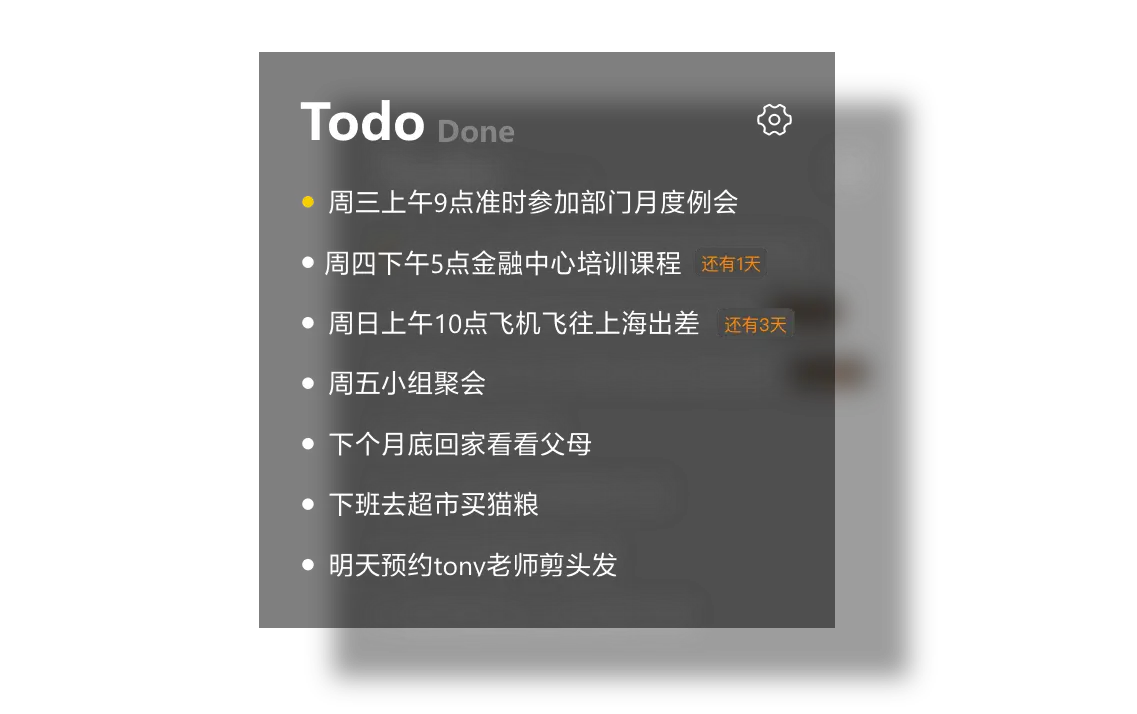
最后,用最初选定的那条日程比较手机与电脑上的日期、时间、标题和来源。先确认走对路线,再处理具体显示问题,比反复安装或复制记录更有针对性。本文Windows入口参考V26.08.03,手机界面以对应平台和版本为准。小黄条为付费订阅产品,部分渠道提供试用,资格与期限以账号及渠道显示为准。
立即下载 → 开启桌面效率中心:





