
一旦灵感出现或者事务杂乱, 大脑就无法承载全部信息。由于Windows系统自带的便签功能无法使界面透明且嵌入桌面环境, 也不能实现各个设备间的同步操作, 因此采用小黄条这款工具的桌面备注功能变得非常必要, 通过三个步骤即可完成设置, 使得软件在开机后能够自动显示在屏幕画面上。
第一步:写内容,按回车就完事
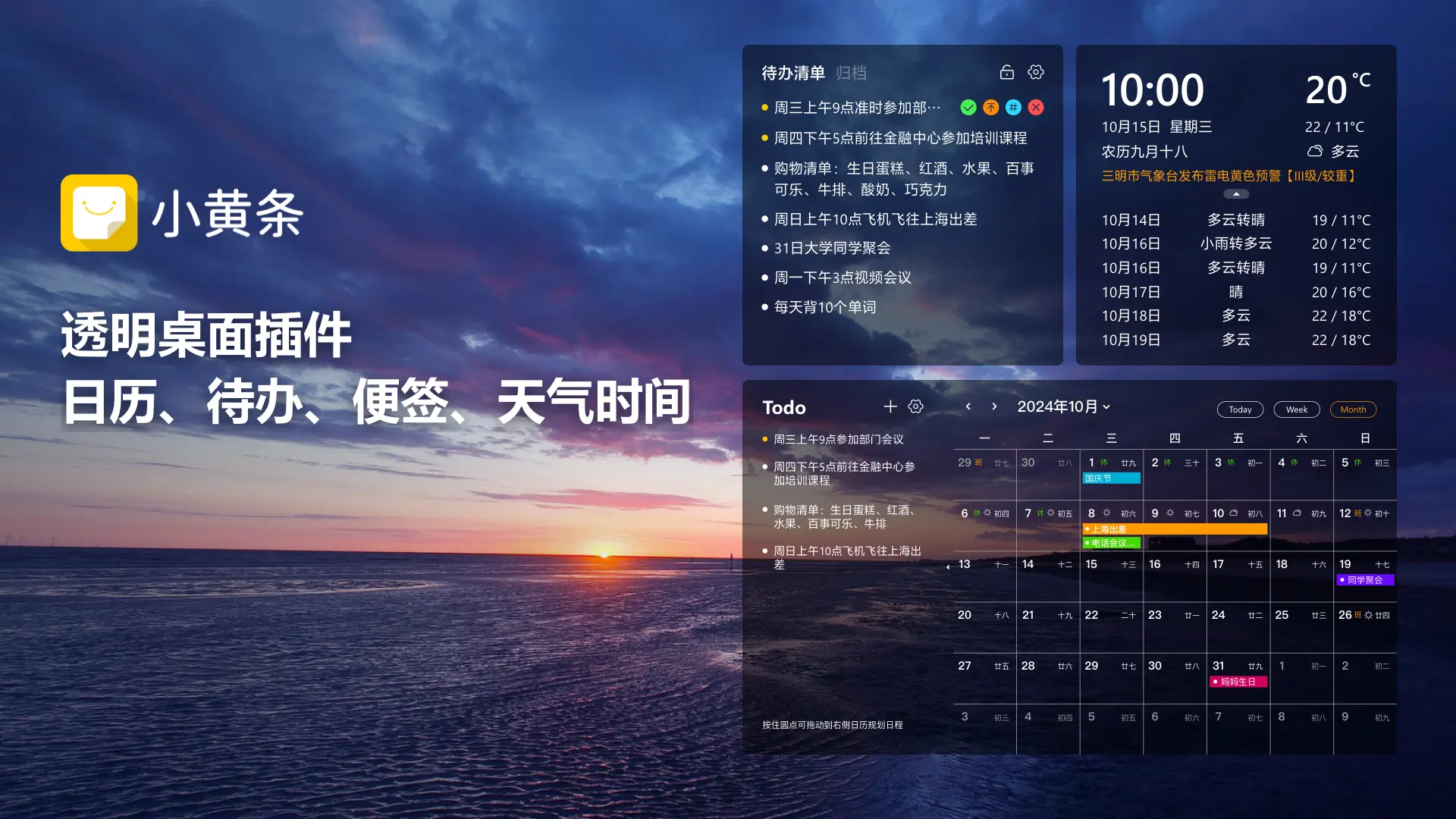
你要把小黄条打开, 然后点击新建便签那一个位置, 开始直接打字输入文字就可以了, 按回车键来完成保存操作。这时候你的便签就会立刻贴在电脑桌面上, 整个过程不需要你做任何复杂的操作步骤。
第二步:调透明度,不挡壁纸
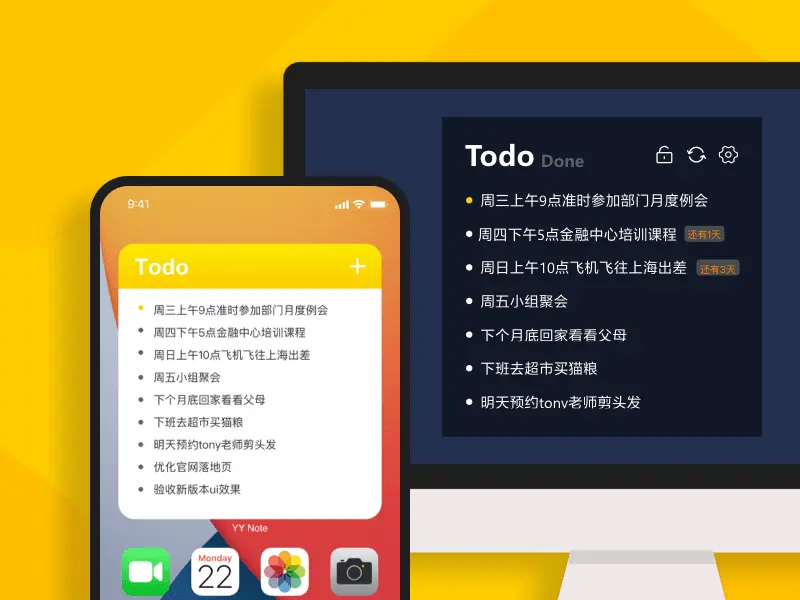
把便签拖动到桌面的角落位置, 然后对着那个便签点击鼠标的右键按钮, 在弹出的菜单里选中那个叫做透明度的选项, 接着把数值调整到百分之五十到百分之七十的这个区间。这样一来, 原本的壁纸就显露出来了, 与此同时上面的文字也能够看清楚, 视线扫过去就能够立刻看见它了, 并且它也不会占用太多的画面注意力。
你可以通过点击托盘图标进入设置, 然后勾选开机自启动的选项。这样做的好处是, 在以后的每次开机的时候, 便签都会自动出现在原来的位置上, 用户就不需要再手动去打开这个应用了。
额外的小便利
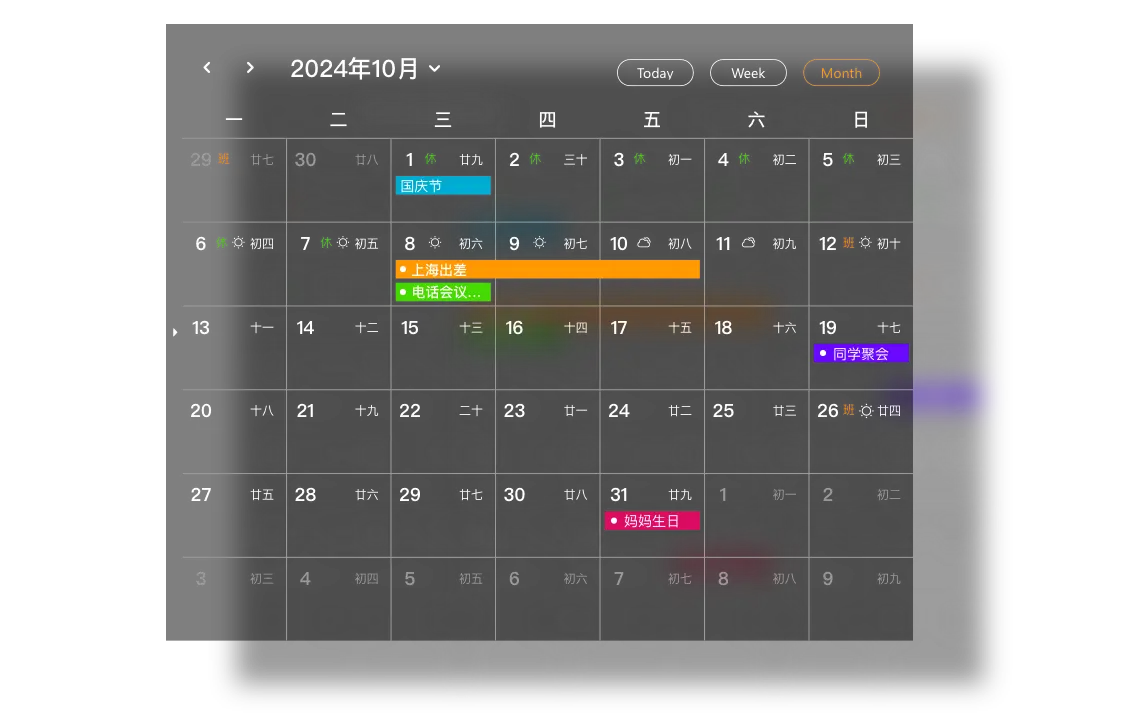
就是在电脑上编辑好的便签内容, 能够同步到手机端和平板端这些设备上, 不管使用者移动到了什么位置, 都可以随时查看。
然后给每一条便签内容打上一个标签, 这个标签可以是工作类的、是灵感类的或者是生活类的, 这样各种不同类型的便签都能分类放置得井井有条, 即使便签的总量变得非常多, 也不会出现混乱不堪的状况。
你完全不需要去撰写任何文档, 也绝对不必打开那个特定的应用程序, 只需要准备一块便宜的便签纸, 直接把它贴在你的办公桌上即可, 这样的安排对于日常记录需求来说已经绰绰有余了。我强烈建议你前往该官方网站的指定区域进行免费下载操作, 并在此时此刻立即着手把那些有待记录的要点清晰地留存下来。
立即下载 → 开启桌面效率中心: