
日程杂乱理不清?小黄条日历安排软件帮你高效管理每一天
使用日历安排软件时,是不是总有一堆事等着处理?
会议是在啥时候, 今天是不是有啥没交代的事儿, 下周要交的活儿该啥时候开工, 要是每次都得把手机、电脑还有便签本翻个遍才能找出答案, 那你肯定可累了。

常常致使工作效率低下的根源所在, 并非通常所认为的能力方面的问题, 反而是信息处于一种分散的状态。
小黄条可以在 Windows 桌面显示日历,但需客户端运行、已登录且会员或试用有效,并在应用设置开启“日历插件”。显示受视图、范围、隐藏状态和窗口层级影响,不是所有事情都自动进入一个插件。
三种视图,随时切换

顶部 Month、Week、Day 分别切换月、周、日视图。月视图看日期分布,周和日视图看时段;时间轴显示范围在“应用设置 → 日历清单”的“周/天视图时间轴范围”设置,不保证固定展开24小时。视图用于查看已有安排,空白时段是否真正可用仍需你核对。
生活日程,一起管
农历与中国法定节假日按日历设置显示,不代替单位实际工作安排。月视图天气需Windows 11、有效会员、联网与位置权限,并开启天气时间及日历显示天气选项;Win10不支持天气。预报仍需核对地点和更新,不能保证重要日子不遗漏。
多个平台,一次同步
在“应用设置 → 日历同步”按实际来源选择企业微信、钉钉、飞书、微软、Exchange邮箱或CalDAV,不把企业来源统一称作CalDAV。需有效会员并按对应帮助配置;微软需PC绑定账号。外部事件只读,约有15分钟延迟,范围为前后60天及有重复规则的日程。日程清单与日历清单的筛选是不同设置,不能把列表标签过滤直接当成整个日历网格的统一隐藏或权限开关;改会应回来源核对。
拖拽调整,先分清自建与外部日程
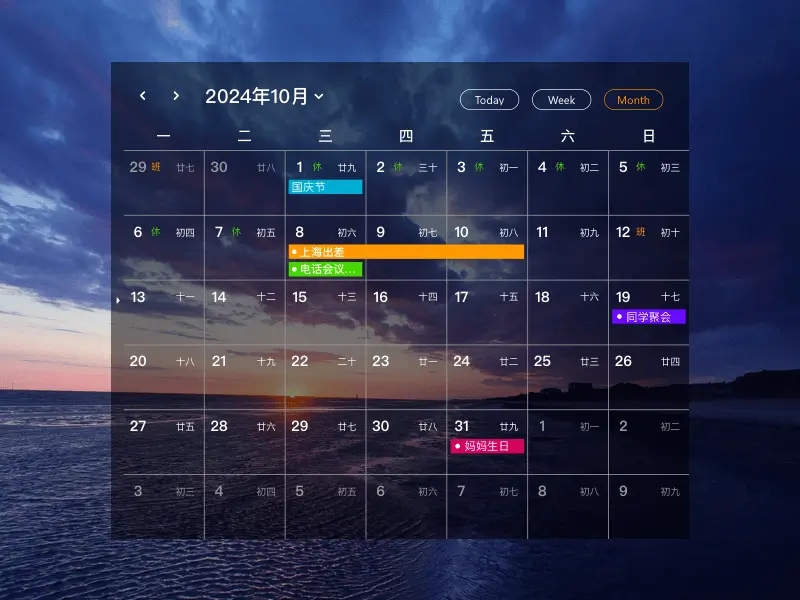
日历未锁定时,可把自己创建的日程块拖到新时间;周/日视图还支持调整时长,随后双击核对日期、起止和提醒后保存。第三方同步事件只读,不能在这里拖改回写。不把此操作宣称为Windows独占,也不把拖放理解为不必再核对时间。
以小黄条日历安排软件为载体所呈现出的核心理念, 其具备的特性是极为简易的, 那便是, 有关今日应当从事的具体事务, 你仅仅需要予以关注, 而额外别的事项, 该软件会辅助你进行记录留存。
记录和回看安排有助于管理事务,但不能据此保证工作绩效。
即刻去下载小黄条, 使得日程安排变得简便且有序化。小黄条采用付费订阅,部分渠道注册可获赠试用会员,资格与期限以账号及渠道显示为准。桌面插件使用还需登录、权益及相应显示设置。
立即下载 → 开启桌面效率中心:





