
小黄条便签App下载后怎么放到手机桌面?先选清单再核对内容
小黄条便签App下载后,要先登录并在应用里确认便签内容,再添加手机桌面便签组件,选择要显示的清单。手机组件不是Windows透明桌面窗口,安装App也不等于组件已经配置完成。本文分别说明iOS和Android的检查顺序。

按设备选择下载入口
iPhone或iPad使用对应App Store入口;Android按设备和渠道选择应用商店,鸿蒙设备先核对其适用版本。Windows则使用PC渠道。下方保留原有商店按钮,下载前检查应用名称、系统要求和版本,不把不同平台按钮互相替代。
小黄条是纯付费订阅产品,部分渠道可获试用,资格和期限以账号及渠道显示为准,不是注册统一七天。先确认账号权益,再进行新增或编辑记录。
先在App内找到一条便签
已有电脑记录时,先核对两端UID是否相同,再在手机App内打开对应便签清单,找一条无敏感内容的测试记录。确认标题和正文正确后,再配置桌面组件。不要只根据手机桌面暂时没显示就判断账号里没有内容。
账号、清单选择和组件刷新是不同检查点。基本桌面使用可参阅小黄条桌面便签设置。以下手机步骤依据对应平台使用说明,实际系统入口文字可能随系统版本或桌面程序变化。
iOS:添加便签组件并选择清单
长按主屏幕空白处进入编辑,从系统添加小组件入口找到小黄条,选择便签组件及合适尺寸,完成添加和清单配置。待办与便签组件分别对应一份清单,若没有选清单,组件会显示相应提示。
便签组件显示文字摘要;点击便签进入App编辑,不把它当作Windows原地编辑框。iOS组件按系统机制周期刷新,先确认App内记录,再给组件刷新留出时间。组件条目数量受尺寸影响,显示较少不等于其他记录被删除。
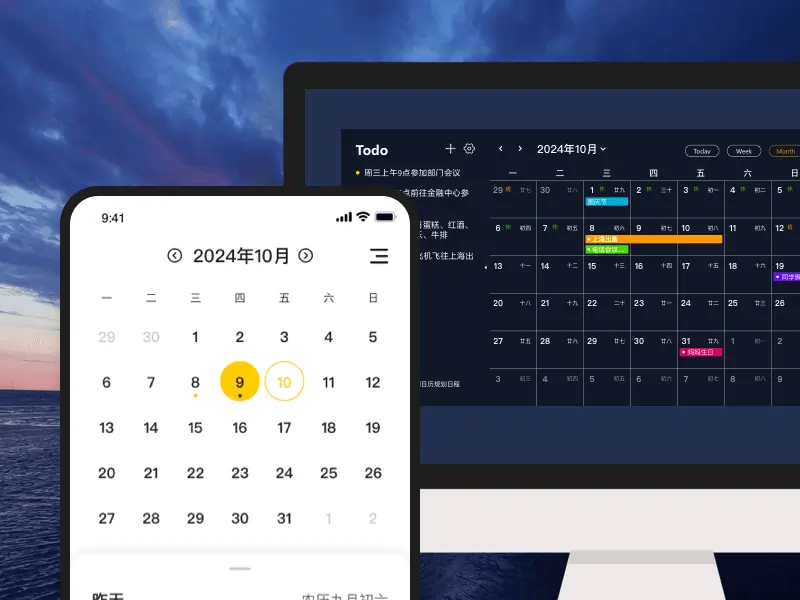
Android:添加后别漏掉清单选择
长按手机桌面空白处,进入系统“小组件”,找到小黄条,选择便签组件和尺寸拖到桌面。不同桌面程序入口可能不同,按当前系统提示操作。
出现“选择便签清单”等提示时,点击并选中需要的清单。组件显示摘要,点击条目可进入App编辑。若希望看到其他清单,可以另配组件,不把一个组件默认理解为显示所有便签。
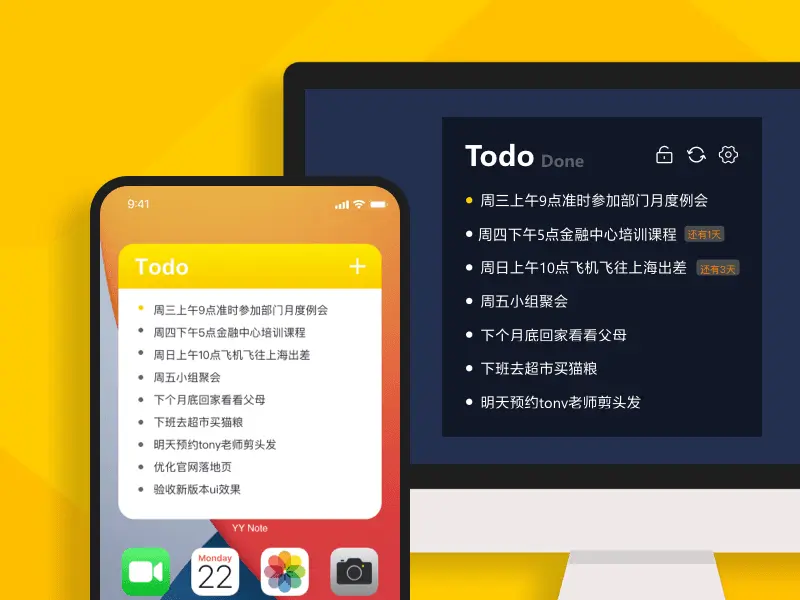
组件没看到预期内容,先逐层检查
- 打开App确认登录和UID,核对记录本身是否可见。
- 检查组件选中的是便签还是待办,以及绑定的清单。
- 检查该清单的标签和归档显示条件,确认记录是否匹配。
- 核对组件尺寸和显示容量,必要时在App里查看完整内容。
Windows的显示层级、透明度和开机自启不能直接套用到手机组件。电脑端可参阅电脑便签下载与首用,内容整理可阅读便签整理场景。组件展示会受系统刷新机制影响;先按上述顺序核对App内记录与组件配置。
立即下载 → 开启桌面效率中心:





