
每一天, 当开启电脑之时, 桌面呈现出杂乱无章的状态, 工作的各项安排完全凭借脑子去记忆, 而对于重要会议却忘得彻彻底底……你是否也存在这样的烦恼呢?
实际上, 你仅需一个能够直接放置在桌面上的日历插件, 便可以将每一天的日程、待办事项以及天气都安排得清清楚楚、明明白白。小黄条所具备的桌面日历功能, 就是专门为帮你来解决这一问题而存在的。
怎么设置?三步就搞定
设置过程非常简单桌面日历怎么设置,不需要任何技术门槛。
第一步:打开设置
于电脑右下角的系统托盘那儿寻得小黄条图标, 以右键点击, 选取“设置”, 而后于左边菜单之中找到“应用设置”。
第二步:开启日历插件
于应用设置页面之中, 寻觅到“日历插件”, 将开关予以开启。你能够择取月历、周历亦或是天历视图, 瞧瞧哪一个最为称心意。
第三步:调整位置和样式
桌面上会自动出现日历插件, 你能够直接通过拖拽标题栏来调整位置, 还能通过拖拽边缘去调整大小。要是你想要更改背景色以及透明度, 那便点击日历右上角的“设置”按钮, 进入“插件设置”后便可以自由进行调节。
> 就这样,你的桌面日历就设置好了。
它不只是一个日历
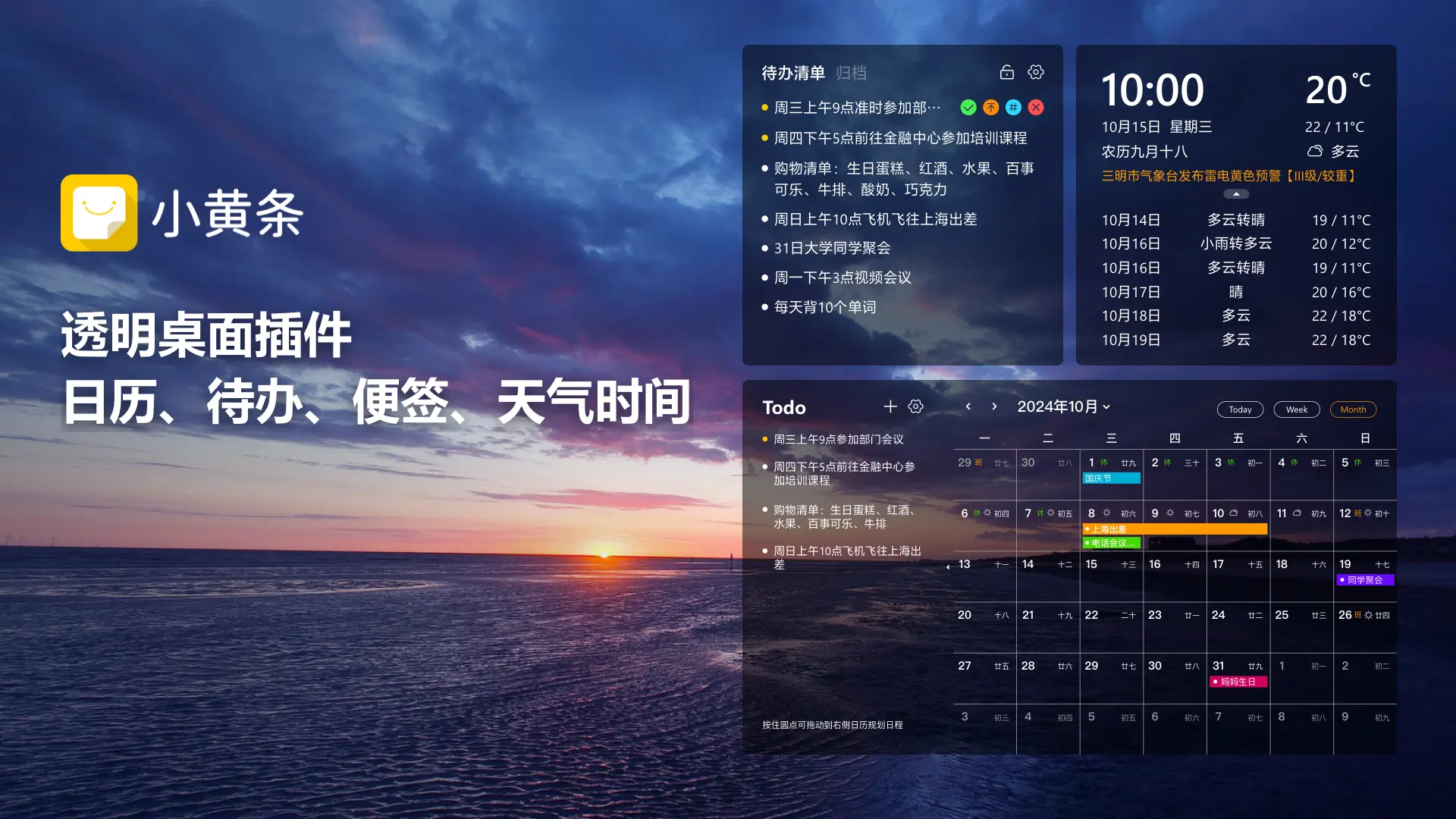
这个桌面日历不仅能看日期,还能直接管理你的日程和待办。

日程清晰呈现: 轻点日历里的特定时间段, 便可新建日程, 录入内容后按下回车键予以保存。全部日程均会直接于日历上展示, 哪一日有会议、哪一日休息, 一眼便能明晰看见。
要是你存在还没进行安排的事项呵, 那就直接从左边的待办列表那儿, 把它拖到日历上去, 如此一来系统会自动帮你把时间给排好, 进而省去手动去做规划时所出现的麻烦。
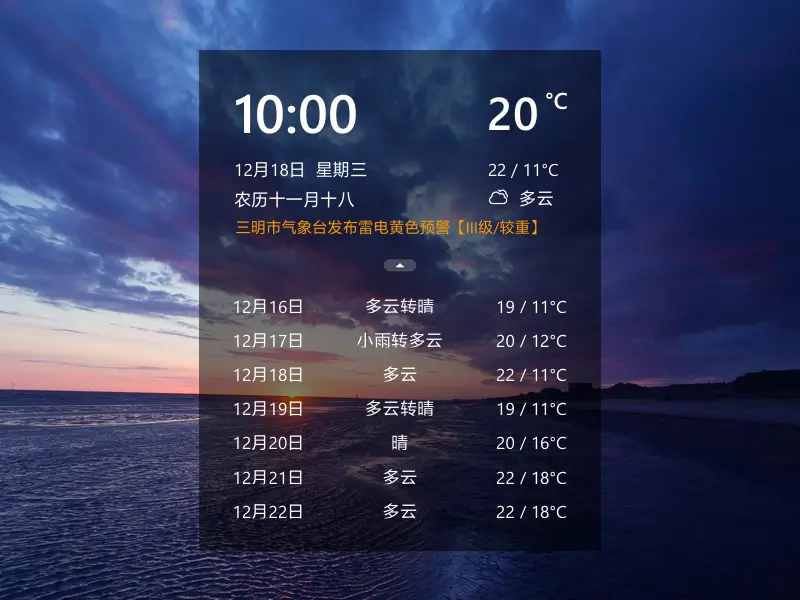
天气情况也可顺便去查看: 当开启天气预报功能之后, 在日历之上会呈现出每日的天气状况, 在出门之前快速扫视一眼, 甚至连天气类的App都无需去打开哦。
用了之后,工作会变成什么样?
每日上班之时, 开启电脑便能够瞧见当日的日程安排、待办事项以及天气状况。重要之事不会有所遗漏, 临时增添的会议也能够顺手记录上去。无需再度开启多个软件进行来回切换, 桌面成了你的指挥中心。
即刻去下载小黄条, 免费感受桌面日历所携的那份轻松之感, 找到官网点击去下载并进行安装, 经过三步设置程序, 明日便能够投入使用。
立即下载 → 开启桌面效率中心: