
每一天, 直面着混乱繁杂的电脑屏幕, 你是否也萌生出寻觅一款清爽且不遮挡视线的桌面记事本的想法? 众多用户发出疑问: “桌面记事本于何处进行设置, 方可使文字以透明状态浮现在桌面上? ”实际上, 这并非是系统自身所带有的简陋功能, 而是你得借助一款具备高效性能的工具才能够达成。就在今日, 来探讨一番, 怎样借助小黄条, 轻轻松松地塑造出你最为顺眼的桌面工作环境。
为什么你需要一款“透明”记事本
以往传统的记事本软件, 要不就是弹窗对你现正使用的工作界面造成遮挡, 要不就是字体以及背景显得僵化刻板, 致使人们在看到之后内心就会产生烦闷之感。而真正称得上是效率工具的, 实际上应当是那种就宛如 “隐形” 一般的助手。
处于理想状态之时, 文件的重要信息会被贴在眼前之处, 然而却不会占据掉视觉焦点, 达成这样的情形便要求桌面记事本拥有“透明嵌入”这种特性, 小黄条恰恰是因为这个而产生的, 它能够使你将重要的提醒内容、灵感或者待办事项, 如同便利贴那样“贴”在屏幕之上, 可是又好像呈现出透明的样子融入到背景里面去。
小黄条:让设置变得简单直观
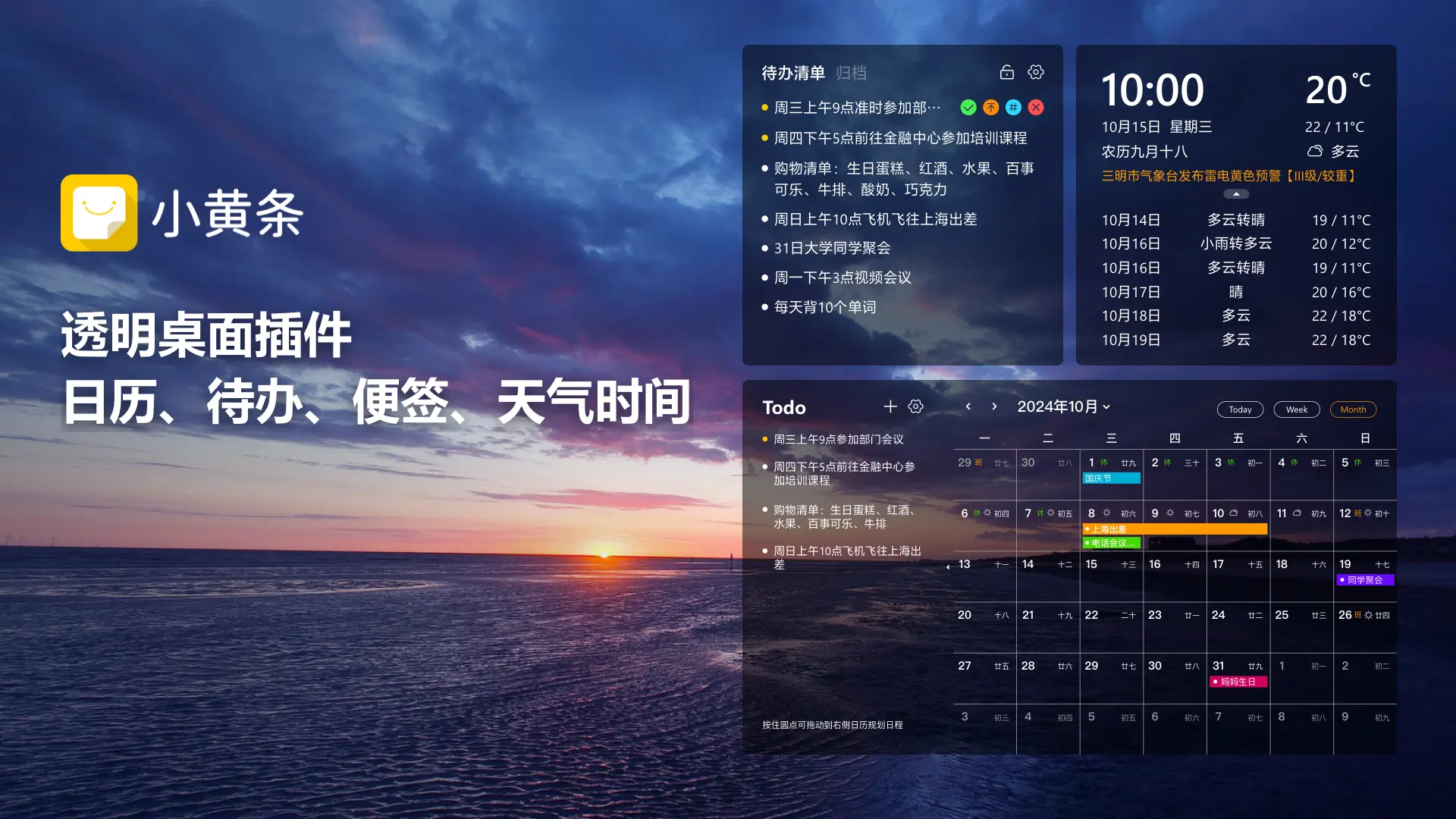
回答“桌面记事本于何处进行设置”这般问题而言, 答复处于小黄条当中, 它无需你在繁杂的注册表里寻觅, 全部操作皆具可视化且即刻生效。
1. 第一步:获取工具
从小黄条官网进行下载, 之后开展安装操作, 此软件支持Windows平台, 其安装进程仅需几分钟时间, 而成为桌面透明记事的前提条件正是如此这般。
2. 第二步:创建你的透明便签
完成安装之后, 将小黄条打开。那时你就会发觉界面极为简约。
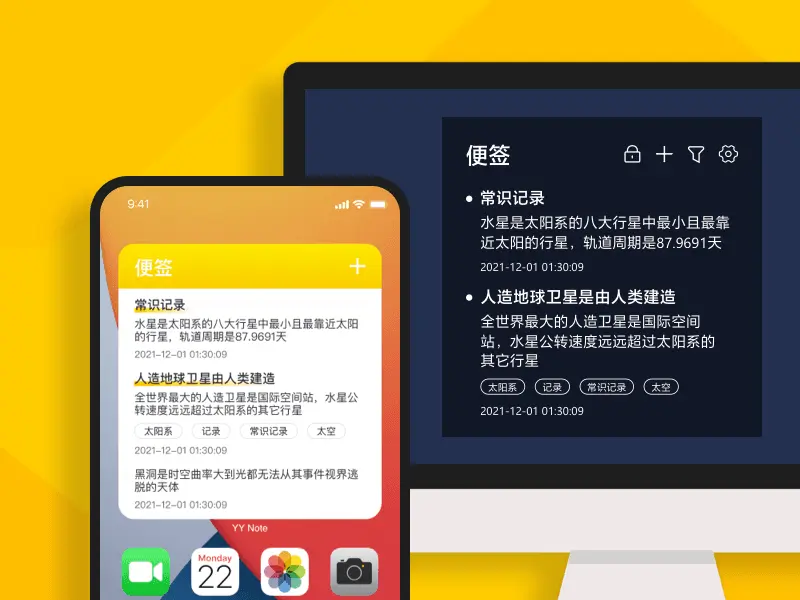
点击“新建便签”, 或者, 直接在桌面上点击空白区域, 这取决于插件布局。
输入你想记录的内容,比如“下午3点开会”或“项目灵感”。
此时,一个白色的便签卡片就会出现在你的桌面上。
3. 第三步:关键设置——调整透明度
这就是大家最关心的“透明设置”环节。
操作位置:鼠标悬停在刚刚创建的便签上。
先找到设置, 于便签弹出的悬浮工具条中去寻找, 要找到“设置”或者“样式”图标, 其中“设置”图标常是齿轮形状, “样式”图标通常是画笔形状。
调节滑块, 此时你会见到一个名为“透明度”的调节条, 倘若向左拖动滑块, 那么透明度将会降低, 要是向右拖动滑块, 透明度便会增加。
极为优质的做法: 提议把透明度调节至大概百分之三十到百分之五十的范围。由此既可使得文字清晰能够被看见, 又能够隐隐约约地显露出后面的壁纸或者图标, 达成“透明嵌入”这样的一种效果。
4. 第四步:固定位置与开机自启
特定位置: 将便签拖至桌面的角落之处(像是右下角), 这个位置它会自动予以记住。在下一次重启电脑的时候, 它依旧会在那个地方等候着你。
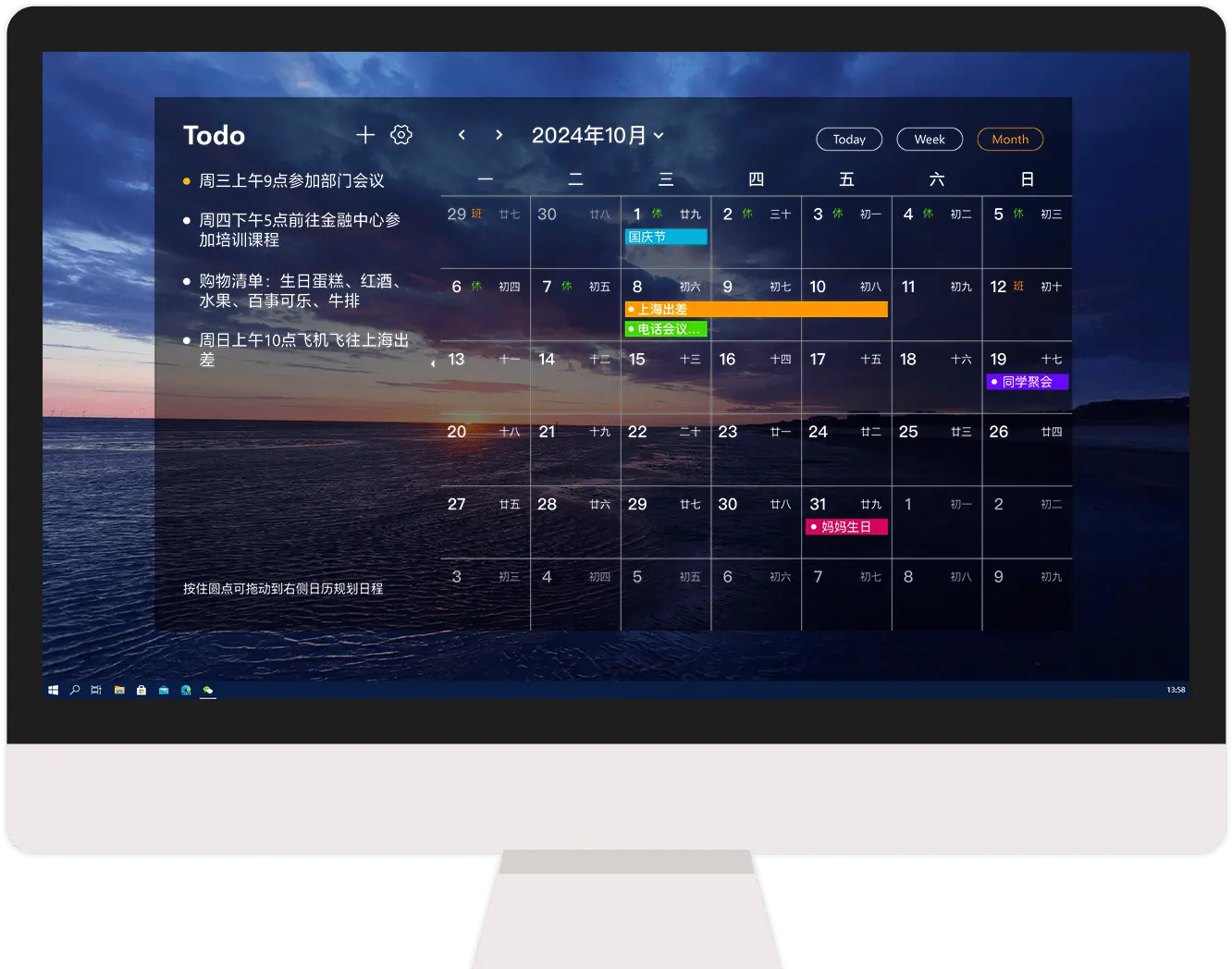
设为开机自启步骤如下: 先进去到小黄条的主要设置菜单里, 再去勾选对应的“开机自启动”项。如此一来, 每当你把电脑开启之时, 你那放在桌上的桌面记事本便已然稳稳静静置于桌上了, 根本用不着再次去打开该软件。
不仅仅是记事桌面记事本在哪里设置,更是效率管家
当你将透明桌面记事本设置妥当之后, 你便会发觉工作体验产生了质的飞跃提升。
较少使用鼠标操作: 无需去打开任何一款应用程序, 只需抬起眼睛便能够看到有待办理之事。
减轻视觉负担: 透明的背景, 将屏幕上色块的堆积予以减少, 使得桌面看上去更为干净。
多端同步: 要是你在手机上同样有记录的需求, 小黄条是具备多端同步功能的。电脑上面的便签内容, 在手机上能够看见且不会丢失数据。
立即行动,重塑你的桌面
不要再对“桌面记事本到底于什么地方进行设置”这件事而纠结不已了, 原因在于那堪称最为优良的设置途径, 其实便是挑选出一款恰当适配的工具。小黄条凭借着极为简约的设计样式状态, 为你供给提供给出了最为直观明晰的透明度调节解决办法方案。
要是你期望具备一个清爽的、高效的以及个性化的桌面, 那不妨去尝试一下小黄条, 它不但能够满足你对于透明记事本的需求, 而且还能够借助待办、日历等这类功能, 帮着你理清工作的脉络。
立刻前往官网去下载小黄条, 花费一分钟进行设置, 去体验那种“信息伸手就能触及得到, 然而视野仍是开阔的”这般轻松的感觉吧。你的工作效率, 也许就从这张贴纸开始得到提升, 这张贴纸是透明的。
立即下载 → 开启桌面效率中心: