
是否你也曾碰到这般状况: 开启电脑打算着手做事, 忽地忆起有件事得记录下来, 因而去翻微信, 去打开记事本, 并去找便签贴纸, 如此一番折腾, 灵感却已然消逝。
不少人打算给电脑装上一个“桌面记事本”, 然而却不清楚该从何处寻觅着手之处。实际上办法极为简易: 仅仅拿一款能够粘贴于桌面之上、开机之时便能够瞧见的电子便签工具即可达成。
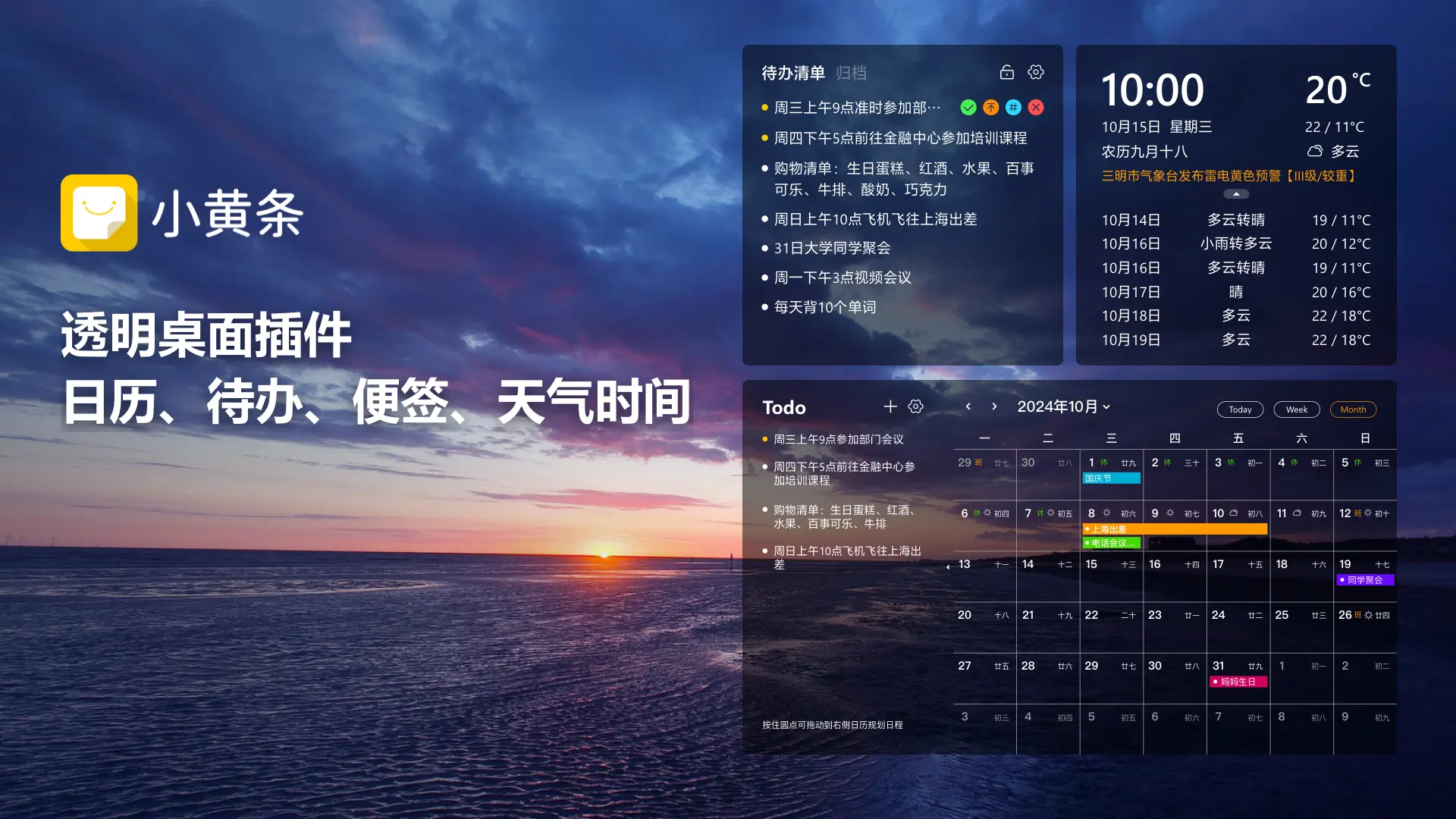
小黄条是这样一款工具, 它并非让你去打开另外一个窗口, 而是直接将记事本“粘贴”在你的桌面上, 它具有透明的特性, 不会产生遮挡, 并且永远处于可见状态。
听起来是不是有点意思?下面直接告诉你3分钟怎么搞定。
第一步:下载并安装小黄条
前往小黄条官网处, 寻觅Windows版予以下载, 双击安装包依照提示行进就行了, 此一全程用时不超过一分钟。
进行装完之后将其打开, 此时你便会察觉到桌面上增添了一个小小的窗口——而这便是你的“桌面记事本”。
第二步:新建你的第一条便签
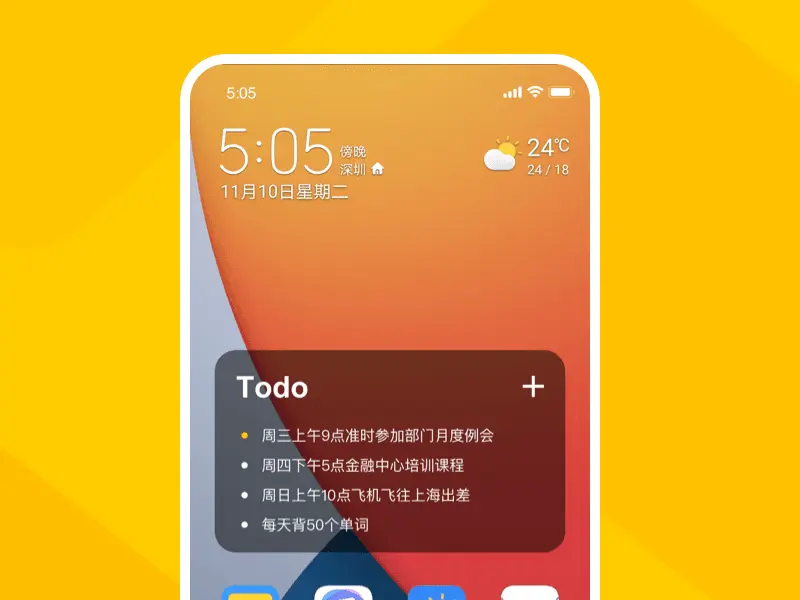
于小黄条的空白区域, 进行“点一下”的操作, 紧接着直接输入你所要记的内容, 诸如: “下午2点开会”、“今天要发周报”这般。随后按一下Enter键, 便达成保存了。
对的, 确实是这般简易。它并非如同传统的记事本那样, 需要经历“新建文件这一步骤、进行保存这个操作、随后关闭该文件这般流程”, 而是书写之时即可看到呈现的内容, 记录之际便获得所期望的结果。
第三步:调成你喜欢的样子
进行右键点击操作于便签上, 能够对透明度予以调整, 也能够对背景颜色加以安排, 还可以对字体大小作出更改。若期望便签达成更“透明且不妨碍视线”这样的效果呢? 那就将透明度调节至大概50%的程度, 如此一来它仿佛就如同粘贴于桌面上的那种“玻璃贴纸”一样——其存在着相应的内容, 然而却并不会对视线造成阻碍。
您能够将备忘录拖动放到桌面的任何角落之处, 像是右下角的位置。下一回开启机器, 它依旧会在那个地方呈现出来。
它解决了什么实际问题?
多数人利用电脑去记账, 去写待办事项, 去记录备忘录, 然而最大的痛点在于, 记完之后就把它忘在了放置的地方。或者, 记是记了, 可是却未曾及时去查看。
小黄条将这个痛点予以解决, 它持续驻留在桌面,开机方可看见电脑桌面记事本怎么弄, 你无需去打开随便哪一个软件, 只要朝着桌面扫视一眼, 便能够瞧见自己所书写下的内容。

此外, 它具备多端同步功能, 你于公司电脑所记录的便签, 当回到家中开启手机App时同样能够看见, 工作信息不会出现遗漏现象, 生活灵感也不会有所丢失。
它能帮你变成什么样?
试想呀: 天天开启电脑, 桌面上的便签清楚地罗列出你今儿要做的事项。无须再去翻动各类页面、寻觅诸多文件。你仅仅只需专神于眼前的工作, 偶尔瞅一眼便签, 就晓得进度处于何方。
这并非是一个被称作“记事本”的存在, 而是能够助力你去削减分心状况、提升效率的小型协助者, 你所投放的是时长为3分钟的安装用时, 所获取的是持续一整日的专注感受以及掌控体验。
现在就开始
要是你同样渴望这般“开启电脑便瞅见日程”的自在感受, 此刻就去尝试一下。
当下就去下载小黄条, 可免费予以使用。过不多久之后, 你便能够拥有一个完完全全归自己所有的桌面记事本。再也用不着“翻来翻去寻觅”, 只需安下心来做事。
立即下载 → 开启桌面效率中心: