
寻找开机可见的桌面便签:小黄条使用条件与设置
如果你正在寻找开机后便于查看的桌面便签,本文介绍的是小黄条,不是印象产品的功能或下载教程。页面中的产品展示与下载入口均指向小黄条,请先确认自己要选择的应用。
小黄条提供Windows桌面便签窗口,适合想把会议要点、临时想法和常用资料放在桌面查看的用户。它是付费产品,没有免费版;仅部分渠道可能赠送试用,资格和期限以渠道及账号显示为准。

一、先判断桌面窗口是否适合自己
桌面便签的价值在于方便查看,不代表永远可见。默认“普通”模式不主动置顶,“嵌入桌面”会被大部分应用覆盖,“置于顶层”才显示在其他窗口前。
如果你希望切回桌面时看记录,嵌入模式可能符合习惯;如果需要在其他应用前持续看到内容,则要接受置顶窗口可能遮挡部分区域。根据自己的使用方式选层级,而不是寻找“永久可见又绝不遮挡”的保证。
以下Windows步骤依据V26.08.03帮助文档;入口不同,以对应版本帮助为准。
二、建立一条会议结论记录
从页面对应渠道安装并启动小黄条,登录账号,在主程序“便签清单”中创建或选择清单。确认桌面插件数量至少为1,再通过插件标题栏左侧“≡”切换到这份便签清单。
点击便签列表下方空白,输入标题“会议结论”,正文写“方案先保留两个方向,下一次沟通前补充素材”,点击其他位置自动保存。入口在便签窗口内部,不是电脑壁纸任意位置。
修改已有记录时,先解锁插件,再单击便签进入编辑,完成后点击其他位置保存。Windows便签本体没有到时提醒,会议时间或截止日需要另建待办或日程并核对提醒。
三、设置自启动,再检查登录后的显示
希望登录Windows后运行小黄条,在应用设置中开启“开机自动启动”。保存其他工作,在方便时重新登录Windows或重启后登录,检查系统托盘和桌面窗口。
程序已经运行但便签没出现时,先核对会员状态、插件数量、所选清单、显示模式与隐藏设置。开机可见需要这些条件共同满足,不是安装后所有设备都自动达到同样效果。
遇到公司设备的启动或安装限制,请IT协助处理,不自行绕过管理策略。
四、按资料用途设置标签与布局
工作、生活、灵感可以用实际标签和清单过滤规则区分。在“分类标签”中管理标签,在“便签清单”中核对显示规则;仅在正文输入“工作”两个字,不代表标签已经设好。
调整已解锁窗口的位置和大小,避开常用图标。透明度是全局背景设置,提供50%、75%、100%选项,影响桌面插件、天气和日历;可配合插件的背景色、文字色与字号检查可读性。
暂时不用的资料可以手动归档,需要时从归档中恢复。隐藏窗口、归档记录和删除记录是不同操作,不要把它们混为一谈。
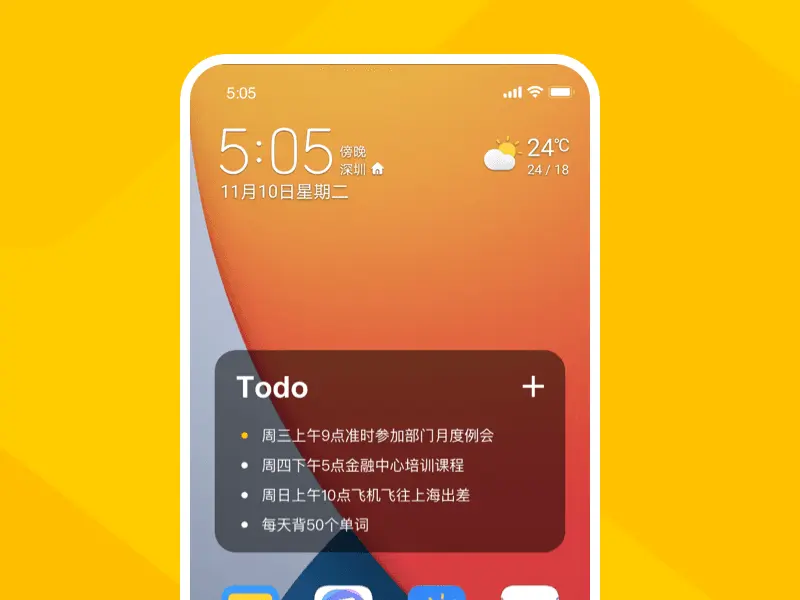
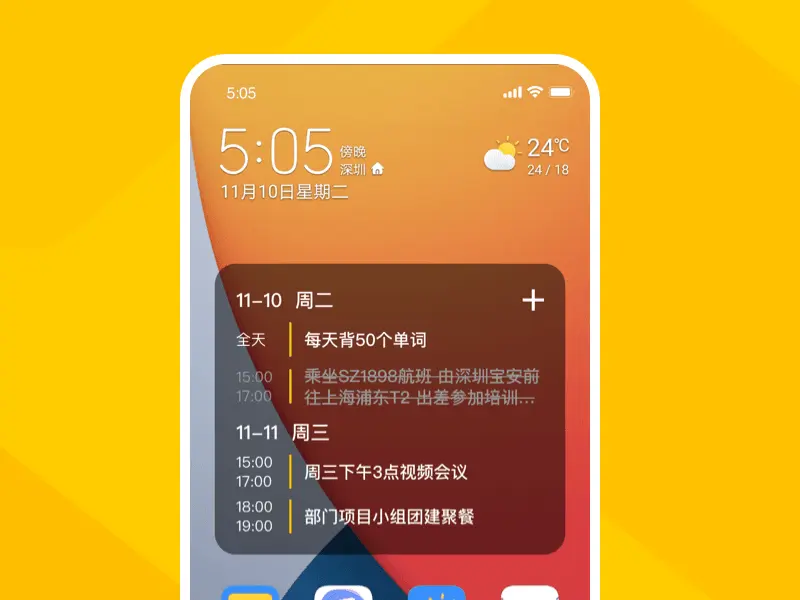
五、下载前核对品牌、平台与账号
官网列明Windows、Android、iOS和HarmonyOS NEXT入口。手机与电脑查看小黄条自身记录需同一UID、登录并联网,本端更改基本实时提交,另一端界面刷新可能有延迟。
本文不对印象产品或系统自带便签作未经核验的功能比较,也不提供它们的数据自动迁移承诺。如果你需要的是别的品牌,请在安装前重新确认下载目标。
先用一条非敏感记录验证保存和显示方式是否符合习惯,再决定是否长期使用。更多说明见小黄条帮助中心:小黄条帮助中心 。
相关使用参考
立即下载 → 开启桌面效率中心:





