
计划日程软件怎么选?先核对个人任务、会议与协作需求
选计划日程软件,先判断自己需要的是个人执行清单,还是多人协作流程。小黄条(YYNote)适合记录个人待办、查看桌面日程和跨设备继续处理事项;不能仅凭“能看会议、能同步”就推断它能替代团队分工、审批或项目交付系统。

先拿三种真实事项检验工具是否合适
选一件没有固定时间的工作、一场确定开始结束时间的会议,以及一份只需参考的资料。在小黄条里分别用待办、日程和便签记录,观察能否快速找到下一步。不要把所有信息都写成带日期的任务,也不要期待参考便签自己发出提醒。
比如“整理报价草稿”是待办,“周三14点方案沟通”是日程,“客户背景要点”是便签。这是选用测试示例,不是软件自动识别和安排的结果。更多可参阅工作记录整理场景。
个人执行:核对排序、时间和重复规则
小黄条支持把重要待办置顶、按标签查看以及给事项设置时间。Windows桌面列表未锁定时,未置顶且未完成的待办可通过左侧圆点拖动排序;置顶项单独显示,不等于所有项目都能任意拖动。相关使用可参考桌面待办清单。
周期工作可设置重复待办规则,按规则生成事项;日期倒数适合查看目标日的距离。重复生成、日期显示与提醒是不同设置,需要分别核对,不把它们当成自动排期或自动完成工作。

会议查看:分清自建日程与第三方事件
如果会议来自企业微信、钉钉、飞书等外部日历,先核对具体接入方式和账号权限。已同步的第三方事件在小黄条中只读,修改应回原日历服务;统一查看日程,不代表会议邀请、改期通知和团队成员权限都由小黄条接管。
若真正需要的是给同事派单、审批、多人共编或项目依赖管理,应把这些列为独立验收项,查看拟用系统的正式支持情况。不要把个人清单中的标签当成团队成员权限,也不要把自己的记录当成已通知他人。
多端与桌面展示:用自己的设备核对
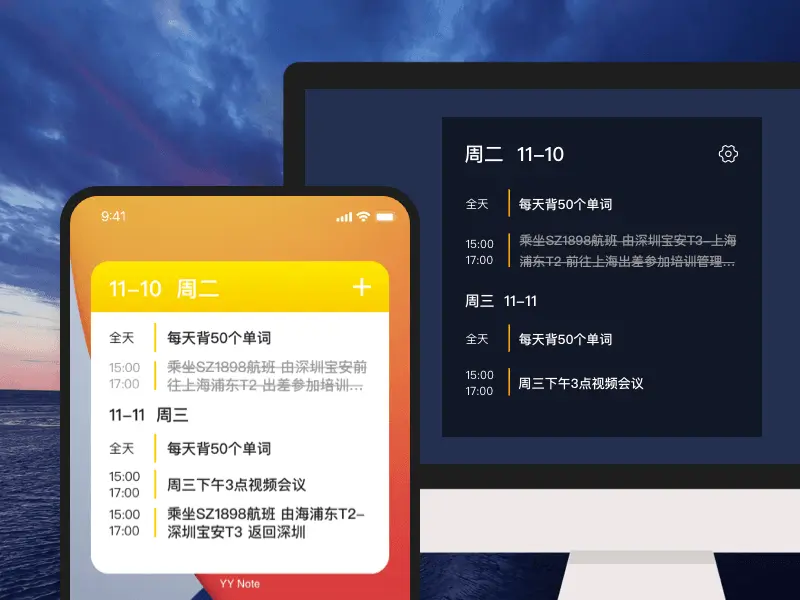
小黄条支持Windows、Android、iOS、鸿蒙等客户端。使用同一账号并有网络时,可继续查看同步记录;手机桌面组件刷新与应用内数据同步分开核对。多端查看还可参阅桌面便签与多端记录。
Windows插件的嵌入桌面、普通和置于顶层是不同层级。想边看文档边对照清单,可检查顶层模式是否合适;希望不盖住工作窗口,就接受嵌入模式可能需要返回桌面查看。上述Windows交互依据V26.08.03、2026年9月12日核对的使用说明。
最后核对试用条件,再决定是否长期使用
小黄条是纯付费订阅产品,部分渠道可获得试用,资格与期限以账号及渠道显示为准,没有永久基础免费版。安装包大小、内存占用及通知表现应以具体版本和设备实测为准。
如果真实事项记录顺手、能清楚区分下一步和会议时间,再考虑持续使用;如果核心问题是团队协作,先解决协作工具和流程,再决定是否需要个人桌面清单补充。
立即下载 → 开启桌面效率中心:





