
待办清单下载:小黄条Windows记录与排序说明
下载待办清单前,先确认设备平台和需要的功能。本文说明小黄条Windows桌面待办的基本操作,下载入口保留在文末。
Windows用户可查看下方Microsoft Store、腾讯应用中心或360软件宝库入口;其余入口对应移动平台。小黄条是付费产品,部分渠道可能提供试用,具体资格与期限以渠道和账号显示为准。

小黄条可以把任务显示在Windows桌面。关于桌面待办清单的使用场景,可作延伸阅读;具体操作以本文说明为准。
清单能帮助你看见什么?
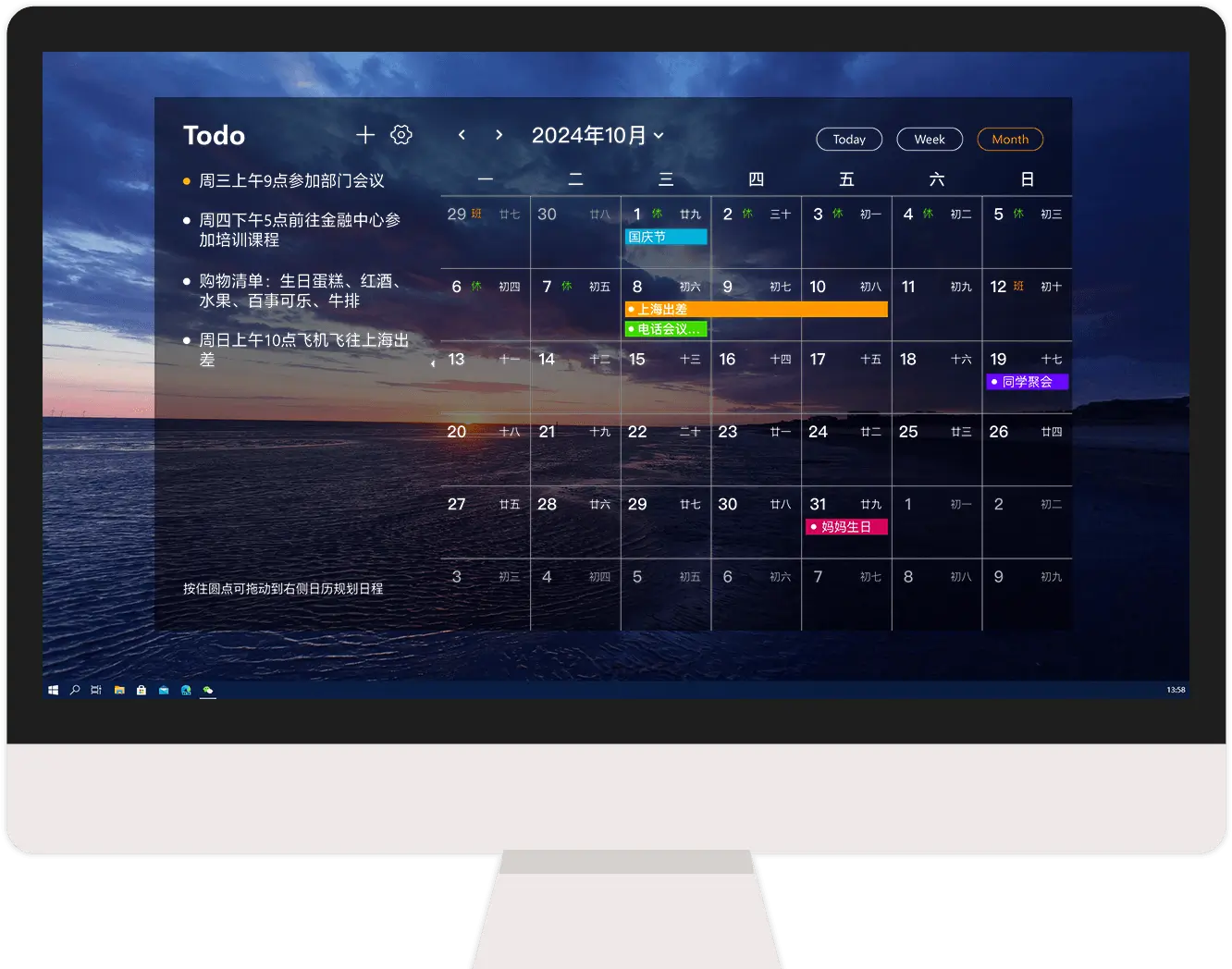
把“提交周报”“整理资料”等事情写成具体任务,可以在查看列表时确认尚待处理的内容。工具提供记录和显示能力,不保证焦虑下降或自动改善专注力。
日期与提醒分开:目标日期用于日期倒数显示;若要收到通知,需要另设提醒时间,并满足客户端运行及系统通知设置等条件。
任务仍需自己执行:清单不会替你完成事项,也不能承诺省下固定时长。
完成后便于回顾:将做完的任务标记为完成,会进入归档;完成不是删除。

新增、排序与置顶分别操作
在可操作的Windows待办清单插件中,点击列表下方空白区域新增任务,输入后点击其他地方保存。未锁定时,可按住未置顶、未完成任务左侧圆点拖动排序;悬停后点击“置顶”是把任务排到清单顶部。若希望整个窗口处于其他窗口上方,应另在显示模式中选择“置于顶层”。双击已有待办是标记完成,不是生成置顶窗口。
例如,可以将“提交周报”置顶,把“整理资料”留在普通任务中。置顶项不参与拖动排序;需要调整顺序时,先确认项目未置顶、未完成且插件未锁定。
下方为保留的原下载渠道。本文未测试安装包、安装速度或现版客户端,也不把原图片作为本次操作验收证据。
立即下载 → 开启桌面效率中心:





