
电脑桌面提醒事项软件推荐,智能待办清单管理工具
会议、项目节点和日常汇报可以先记为待办,按实际要求安排日期和提醒。小黄条可帮助记录与回看,但不能据此保证消除焦虑或让重要事项不再遗漏。

身处这个秉持“最小付出,最大回报先”的时代,管理待办事项切不可成为你额外增添的负担。与其于各类复杂应用其间迷失方向丢失重心,倒不如让任务明明白白清清楚楚地呈现于你每日都能看得见视物的所在之处。
桌面待办清单:你的私人效率看板
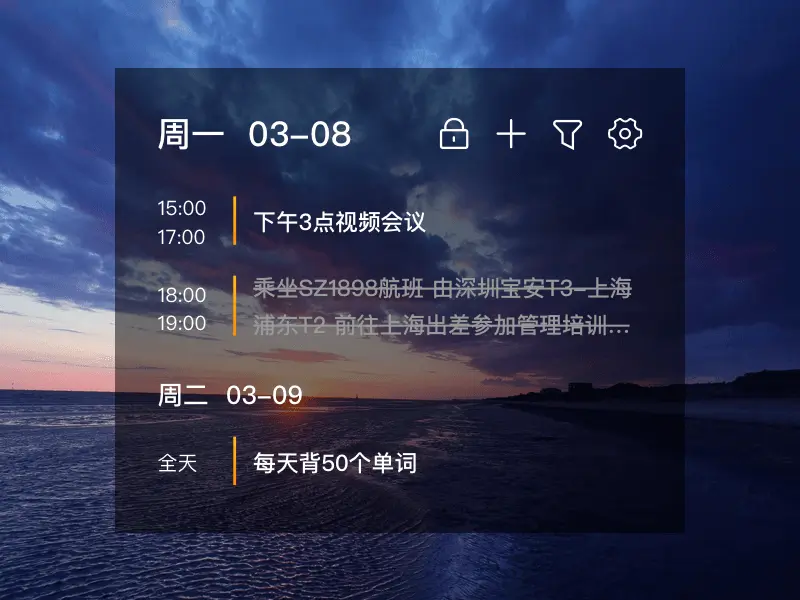
桌面待办显示需要客户端运行、登录、权益有效、相应窗口开启并选中清单;希望随Windows登录运行,还需开启开机自动启动。显示受过滤、隐藏和窗口层级影响。相关效率工具文章仅作补充,不把桌面显示当成自动安排优先级或通知已经送达。
新增待办应点击待办清单列表下方空白处,输入后点击其他位置保存,不是任意Windows桌面空白处。在插件未锁定时,未置顶且未完成的待办可按住左侧圆点拖动排序;悬停点“置顶”才是置顶,不等于拖到最前就置顶。优先级由自己判断。
“紧急”“会议”“写作”可作为自设标签,按清单规则分类,不是语义AI自动判断重要性。需要到点通知时,在插件未锁定且待办未完成时悬停点“详情”,核对提醒时间并保存;保持客户端运行,并在Windows“设置 → 系统 → 通知”允许YYNote通知。日期倒数徽章、标签和桌面可见不等于已设提醒,可用测试事项观察实际送达,不保证任何状态都准时或绝不遗漏。
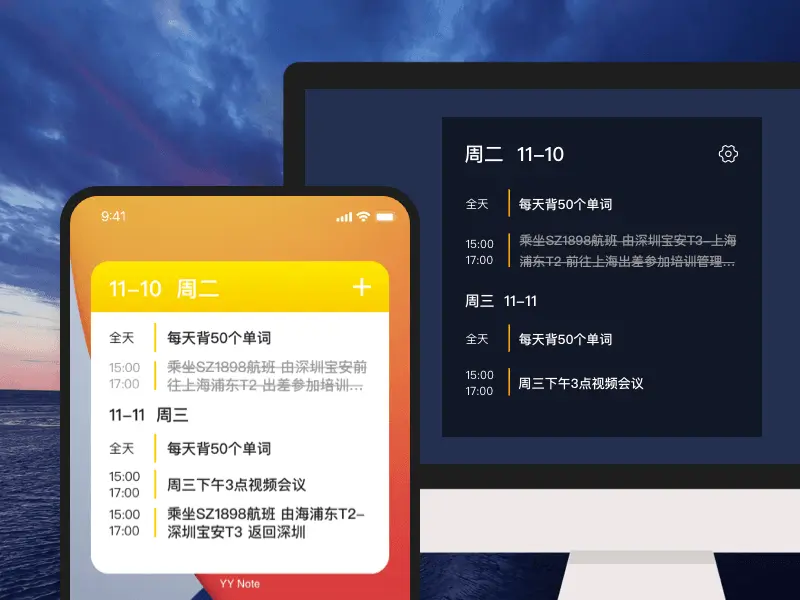
真正完成工作后,在未锁定插件中悬停点“完成”,或双击待办文字,完成记录可到归档回看。左侧圆点用于拖动,不是完成复选框;标记完成也不替你执行任务。
可按工作画面调整插件的大小与位置;全局透明度有50%、75%、100%档位。默认“普通”不主动置顶,“嵌入桌面”会被多数应用覆盖,“置于顶层”可能挡住工作区。透明不等于完全不遮挡,也不保证始终可见或不打扰。
下方保留原下载入口。小黄条采用付费订阅,部分渠道注册可获试用,资格与期限以账号及渠道显示为准。本文仅校正原功能介绍,Windows入口依据V26.08.03说明,未实测客户端或通知送达;历史图片不代表本次操作结果。
立即下载 → 开启桌面效率中心:





