
Win11小黄条点了没反应?先看位置、记录类型与锁定状态
Win11上已有小黄条窗口,却点不出输入框或改不了文字,先看鼠标点在哪里、窗口显示哪种记录,以及是否被锁定。同样是“双击”,在待办文字上可能标记完成,在日历空白格上则可能新建日程,不能当成通用编辑动作。
本篇处理“窗口已经出现,但点击结果不符合预期”。先保留已有记录,不用真实任务反复试完成、删除等按钮,也不用为了找入口重新安装。若窗口完全不存在,应先检查客户端运行、登录与桌面插件显示,再回来判断点击位置。

点的是壁纸,还是小黄条清单内部?
透明窗口容易与壁纸混在一起。把鼠标移到小黄条的标题区域,辨认清单名称、清单切换入口或设置图标,再沿当前列表找到下方空白。这里所说的“空白”在小黄条清单里,不是电脑桌面上任意一块没有图标的位置。
若当前高亮的是“归档”,先点击清单主标题回到正常清单。归档浏览没有新增入口,已归档内容需要恢复后再修改。想新增便签或待办,应单击正常清单列表下方的空白区域。便签会进入标题与正文编辑,待办会出现可输入的空行,输入后点击其他位置保存。双击Windows壁纸空白没有这一新增含义;桌面便签和待办插件标题栏也没有通用新增“+”。
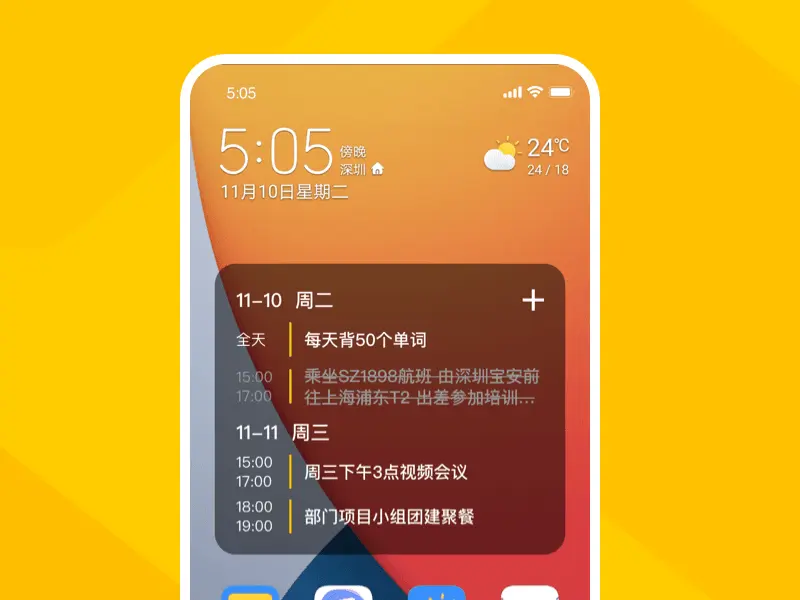
如果点击后只是选中了桌面图标或操作了其他应用,先重新定位窗口,不要连续加大点击次数。手机截图中的“+”也不能用来寻找Windows桌面插件的入口。
想修改文字:先确认是便签还是待办
- 便签:通常有独立标题和正文。插件未锁定时,单击未归档的便签进入编辑,改完点击其他位置保存。正文按回车用于换行。
- 待办:在未锁定状态下,把鼠标停在目标条目上,使用右侧“详情”打开内容及日期、提醒等字段,再保存修改。不要双击文字寻找编辑框。
- 日历:日期格和已有日程块是另一类对象,不把这里的双击动作套到便签或待办列表上。
若悬停便签时只见“完成、置顶、删除”三个按钮,没有待办的“详情”,先按便签的单击方式编辑标题与正文,不必在主程序中寻找一个假定存在的便签详情页。便签的“完成”按钮表示归档收纳,不代表这段文字里提到的工作已经做完。
内容看得到,却没有操作按钮:区分两种限制
插件锁定:查看标题栏是否出现锁图标。锁定会限制已有记录的编辑,以及相应的完成、拖动操作;悬停按钮也不显示。确认自己要恢复操作后,可通过标题栏锁图标解除,再回到原条目核对。锁定并非全面禁止新增,使用说明明确保留了列表空白处的新建能力,所以“还能新增”不能用来证明窗口没有锁定。
权益提示:如果内容变暗并出现会员到期或续费浮层,这是另一种状态,应查看账号和有效权益。点击插件解锁并不能替代会员权益核对,也不能据浮层就判定记录丢失。小黄条采用付费订阅,部分渠道可获试用,资格与有效期以账号和渠道显示为准。
透明度、窗口被其他应用覆盖和插件锁定也不同。先确认能找到窗口并看清文字,再检查是否允许编辑;不要只因按钮没出现就同时更改很多设置。锁定用于减少误操作,不是访问密码或内容加密。
双击后文字划掉了,不是编辑框没弹出
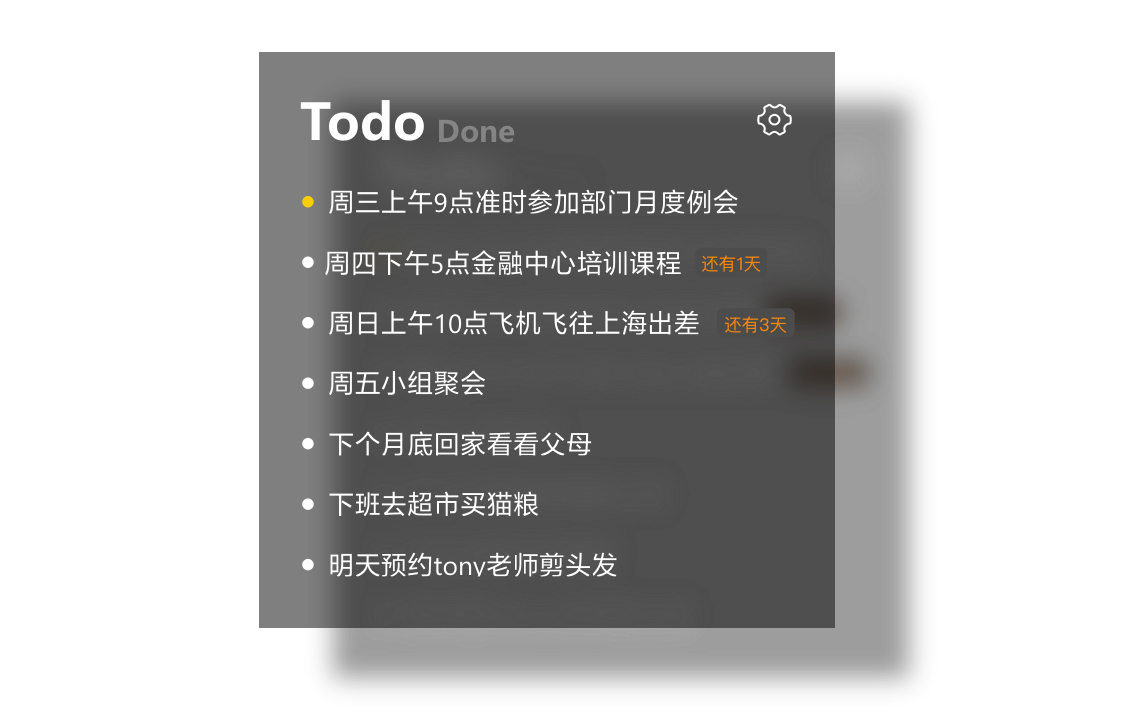
在未锁定的待办列表中,双击待办文字会标记完成,与悬停后点“完成”的效果相同。如果本来只是想改错字,应停下继续双击,先核对这条是否被误标完成;需要撤回完成状态时,可到归档中使用该条的恢复操作,不用删除重建。
便签没有待办式的双击完成入口。左侧圆点也不是通用勾选按钮:待办排序需要在未锁定、未置顶、未完成的条件下按住左圆点拖动。这里只用这些结果辨认自己点到了什么,不要求把已有任务逐项试一遍。
仍不符合预期时,把现象说明白
记录四项信息:当前是便签、待办还是日历;点的是列表空白、文字、圆点还是按钮;有没有锁图标或会员浮层;操作后实际出现了什么。再附上Windows与小黄条版本,便于继续判断。需要截图时先遮去无关的个人和工作内容。
例如“Win11,待办窗口无锁图标,悬停后有详情,点击能打开;双击文字会划掉”,这已经说明编辑入口和完成动作不同,不需要继续把双击当成故障来重试。相反,看到的是便签却一直找待办的详情按钮,应先按记录类型调整操作。
上述入口依据Windows V26.08.03、2026年9月12日核对说明。开机是否自动运行、手机是否显示同一记录、通知能否送达,应按各自条件检查,不能由“在桌面点了一下”推出。正常登录联网时,自身记录的更改基本实时提交;本篇只定位Windows上的点击与编辑问题。
相关使用场景
立即下载 → 开启桌面效率中心:





