
日历放在桌面:告别手忙脚乱,工作生活井井有条
每天,当一打开电脑时,面对着那一屏满是杂乱的文件夹以及便签贴,是不是总会觉得心里缺乏底气呢?重要的会议记录在了本子上,然而却忘记去翻看,罗列了一堆待办事项,可是却理不顺头绪。

你需要的,或许只是一个清晰可见的桌面日历。
记录会议和个人日期时,先核对真实来源,再决定如何安排,不必用未经核实的航天新闻证明工具有效。
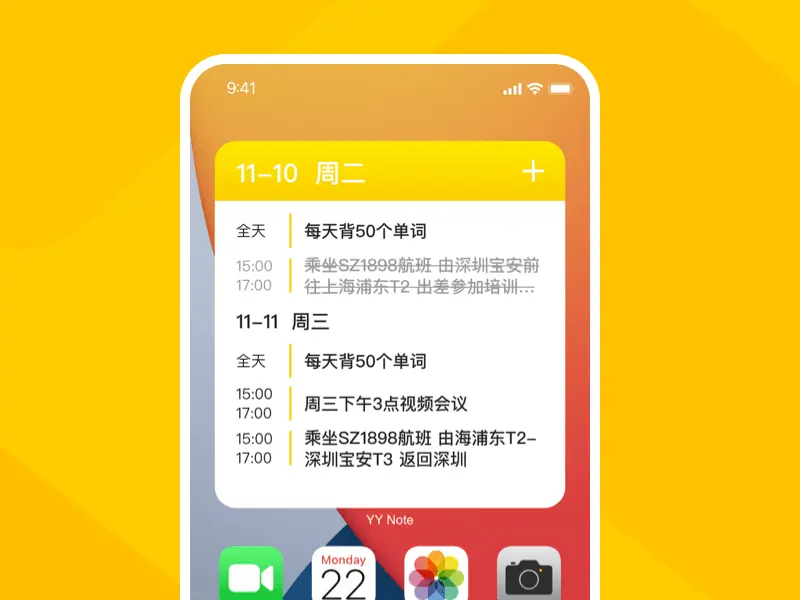
Windows 桌面日历需客户端运行、已登录且会员或试用有效,并在“应用设置”开启“日历插件”。希望随 Windows 登录启动还需开启自启动;默认“普通”不主动置顶,“嵌入桌面”会被多数应用覆盖,“置于顶层”可能遮挡其他窗口。显示范围受日期视图和隐藏状态影响,不保证开机就见所有内容或自然消除焦虑。
为了这个目的而设计的,是小黄条的桌面日历清单,它宛如一张透明的工作地图,安安静静地铺展在你的电脑桌面上。
桌面日历提供 Month、Week、Day 三种视图。在日历未锁定时,可从左侧“待规划事项”将未完成且未设日程或日期倒数的待办拖到选定日期或时间格;原待办设为日程后,还应双击核对日期、全天状态、起止与提醒再保存。拖放是手动的日程安排。
一目了然的,是信息整合:月视图可按设置显示农历及中国法定节假日,仍应以单位实际安排为准。天气需 Windows 11、有效会员、联网和位置权限,并开启天气与日历显示天气选项,Win10不支持天气。企业微信、钉钉、飞书等按各自来源接入,第三方事件只读,约有15分钟同步延迟,范围为前后60天及有重复规则的日程;不是所有任务自动汇总或可编辑回写。
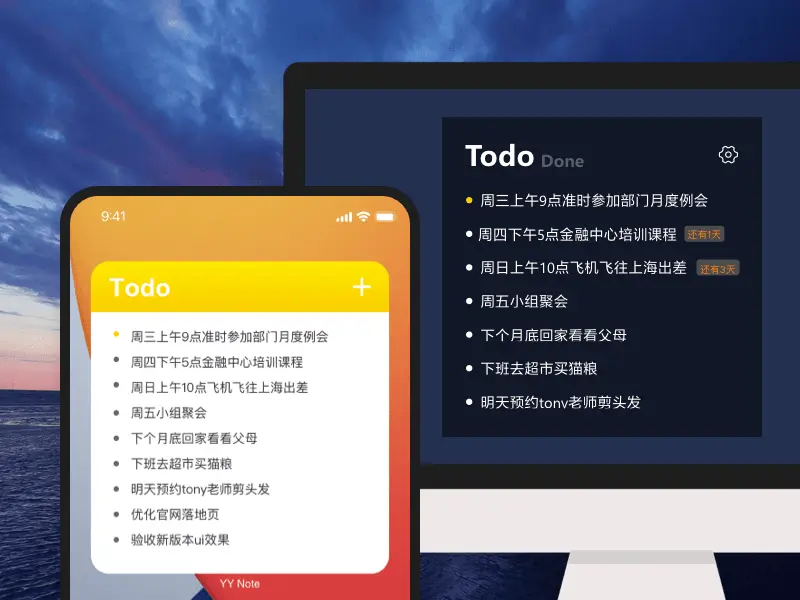
能灵活地进行自定义显示效果,但需区分颜色对象:自己的日程块可用右键菜单选择8种颜色,第三方事件颜色来自日历来源设置,不是标签颜色或整个日历背景。农历生日可在“重复待办”选择适当类型后,通过“重复 → 自定义 → 年 → 农历月日”配置;核对实际农历月日与下一次对应公历日期再保存,不把今年公历日期固定重复,也不猜测闰月处理。生成事项不等于通知送达,提醒需另设并核对客户端运行和系统通知权限,不能保证从此绝不遗漏。
请勿再任由那杂乱无章的思绪耗费你的精力,将日历放置于桌面上,等同于把计划摆放在眼前,一个条理清晰的桌面,乃是高效一天的起始。
可通过下方渠道下载小黄条并核对系统要求。产品采用付费订阅,部分渠道注册可获赠试用会员,资格和期限以账号及渠道显示为准。
立即下载 → 开启桌面效率中心:





