
Win7桌面便签选择:先确认小黄条版本兼容
你是否也曾有过这般经历呢,那便是当你正全神贯注地投入工作之际,忽地脑海中冒出一个点子,于是便慌慌张张地去寻觅纸笔,又或者在十几个文件夹之中一番翻找去寻记事本,然而结果常常是,那个瞬间闪过的灵感,就这样白白溜走了。
更何况是那些令人头疼不已的琐碎事务呢:像是下午三点会议的链接,还有明天需要上交的报表里的数据,以及同事随口提及的一个项目细节当中的内容……那些事务仿若一群调皮捣蛋的小飞虫呀 ,在脑海之中嗡嗡地不断作响 ,致使自己没办法专注于当下 ,而且还生怕一转身就会忘掉呢。

使用 Win7 选择桌面记录工具,首先要确认具体客户端版本和系统要求。官网历史宣传中出现过支持 Win7 的说法,但本篇尚未核定当前可用版本、官方安装包及依赖要求,不把该说法当作当前兼容保证,也不据此断言 Win7 不受支持。下文仅介绍已核对的 Windows 功能边界,不是 Win7 安装成功的实测教程。
有旅行计划或临时想法时,可以先把需要回看的文字记录下来;不必把过时的出行新闻当作选择记录工具的依据。
小黄条提供便签记录功能,但选择安装渠道前仍须确认上述系统兼容条件;记录工具不会自动处理全部事务。

在受支持的 Windows 设备上,桌面便签需客户端运行、已登录且会员或试用有效,并选择相应清单。默认“普通”不主动置顶,“嵌入桌面”会被多数应用覆盖,“置于顶层”可能遮挡其他窗口,不能保证随时可见又完全不干扰。
记录灵感,像呼吸一样自然
正当你全神贯注埋头撰写报告之际,脑海之中忽然间闪过一个精巧绝妙的点子,此时该如何应对呢?可在便签列表下方空白处点击,输入标题和正文,点击其他位置保存,再回看内容。便签用于纯文本参考,不提供到时提醒;需要跟进的动作应另建待办。记录仍需回看,不保证零负担或从此不会遗忘。
让桌面井井有条
可按标签设置便签清单的显示范围,清单是视图而非独立文件夹,同一记录可能出现在多个清单。标签颜色由系统生成,不能把工作黄、生活蓝、购物粉写成自定义标签色;插件背景色和文字色是另一个外观设置对象,不会替内容自动分类。
信息整理,轻松自如
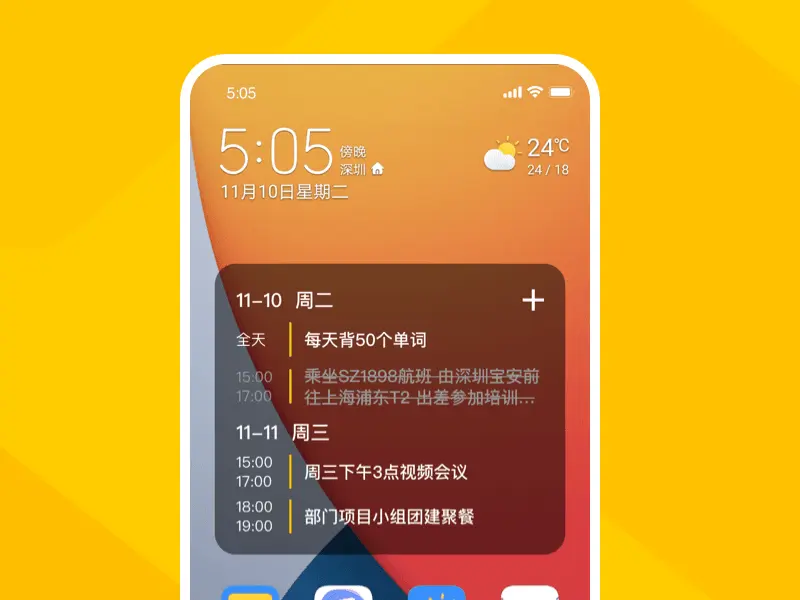
插件未锁定时,未置顶且未归档的便签可按住左侧圆点拖动排序;悬停未归档便签点“置顶”可放到置顶组。条目置顶只改变列表顺序,不保证窗口始终可见。并且,它具备多端同步功能,电脑与手机需登录同一 UID 账号并联网;正常条件下更改基本实时提交,另一端画面刷新可能稍有间隔,显示还受清单过滤影响。
到这儿瞧见,你没准会寻思,这般便捷之工具,操作起来是否会繁杂?全然不会。其设计本意,便是使你“付出最少,收获最多”。确认系统要求、安装并登录后,仍需核对所选清单、窗口显示与权益;本篇不承诺 Win7 安装或登录已通过测试。
仍在使用 Win7 的读者,应先向官方确认适用版本、获取渠道和依赖要求;未确认前不要把本文作为直接安装推荐。
试想一下,要是你的桌面变得整洁有序,那些关键的事项和瞬间闪现的灵感,都稳稳当当地处在它们应在的地方,你的内心是不是也舒坦不少呢?
下载前核对系统与渠道要求。小黄条采用付费订阅,部分渠道注册可获赠试用会员,资格和期限以账号及渠道显示为准。
立即下载 → 开启桌面效率中心:





