
小黄条电脑便签手机上找不到?先核对原便签和标签
电脑上存过的开会要点,手机上找不到时,先用同一小黄条账号打开手机 App 的「便签清单」,按原标题和一段正文核对。能打开原便签、只是看不到「工作」标签字样,先检查标签显示,不必重写或重新贴标;如果整条都找不到,再核对账号、保存和清单范围。

先确认是同一条开会便签
例如,开会时在电脑上记了几个要点。回到 Windows 的便签清单,先读回那条记录的标题、正文和原有标签。若两个标题相同,就用正文里的一条要点区分,不凭显示位置判断。分别在电脑和手机核对,确认两端登录同一小黄条 UID 且联网;再在手机 App 查当前便签清单是否包含原条的标签,或是否排除了无标签记录。标签能帮助清单筛出便签,不会把便签搬到另一个地方。

小黄条的桌面便签可以调整外观,但透明不等于不会被别的窗口遮住。开启自启动后,小黄条可在登录 Windows 时启动;那也不等于当前桌面一定显示着这份清单。要核原便签,先回原来能看到它的清单。
正文对得上,标签不一定会显示
用多端同步查看时,手机上的内容不一定立即更新。如果手机已经能打开同一条便签,但列表里的便签没显示「工作」,可以在 Android 或 iPhone 的 App 里点开该便签,查看编辑页实际选中的标签;只核对时不用修改。若标签已选中,只是想让列表显示它,再查那份清单的「显示标签」设置。
如果另外用了手机便签小组件,先到 App 确认原条。Android 和 iPhone 的便签小组件默认不显示标签字样;想在主屏看到,再检查小组件所选清单,以及 App 内那份清单的「显示标签」设置。没在主屏看到标签,不等于原便签没同步。
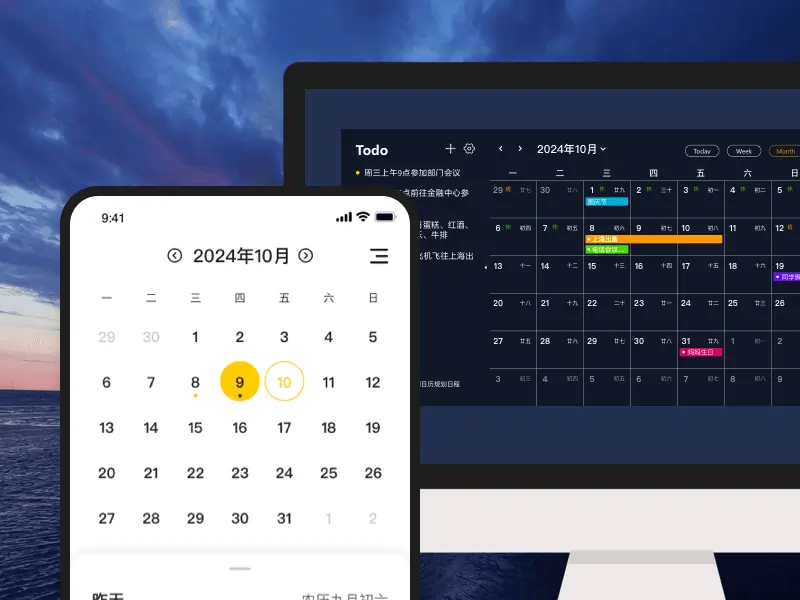
换设备前,先在新设备打开自己要保留的那条会议便签。能读到同一条,只说明当前内容可查看,不能代替独立备份,也不能保证换机时没有数据损失。
相关内容:免费下载。原图供界面参考,下方为原下载渠道。下载不等于全部功能免费;是否有试用及试用期限,以账号和渠道实际显示为准。
立即下载 → 开启桌面效率中心:





