
工作群里交办的事,怎么记到小黄条待办并确认保存?
工作群交办已经输入小黄条后,要确认保存,先点击编辑区外,再回工作清单核对它是否已经作为一条待办显示。 看到消息、写下任务和真正办完,是三件不同的事。
例如群里请你核对报告中的两项数据。不要只写“报告”,可以写成“核对项目A报告里的两项数据”,在需要时补上原消息的位置和实际期限。这样的工作记录不用抄整段聊天,也不表示小黄条会自动读取群消息。

把交办内容保存到已有的工作清单
- 以已明确交给你的工作为例,先对准实际那份报告。
- 在已打开的 Windows 小黄条待办窗口,通过标题栏的“≡”核对当前显示的是哪份清单;需要时切到已有工作清单。在列表下方空白处点击,输入这条动作。这里不是 Windows 壁纸上的任意空白处。
- 点击输入区外保存,再在原清单读回“核对项目A报告里的两项数据”。如果文字还只在列表底部的编辑行里,就不要把它当成已经保存的记录。按过回车也不能替代这个检查。
离开编辑区后仍没看到原条,先核窗口是不是显示当时录入的工作清单,以及当前规则是否会显示这条。有能显示该条的清单,就在那里读回;不要因为某一份清单没显示就重录。若见到同名条目,先按具体动作和原消息来源辨认,不凭标题相同就改错一条。
已有同一条时,不必重新录入。插件未锁定且任务还没完成时,悬停原条点“详情”,补充确认过的范围、资料线索或期限,保存后再读回。示例中的两项数据以实际交办为准。
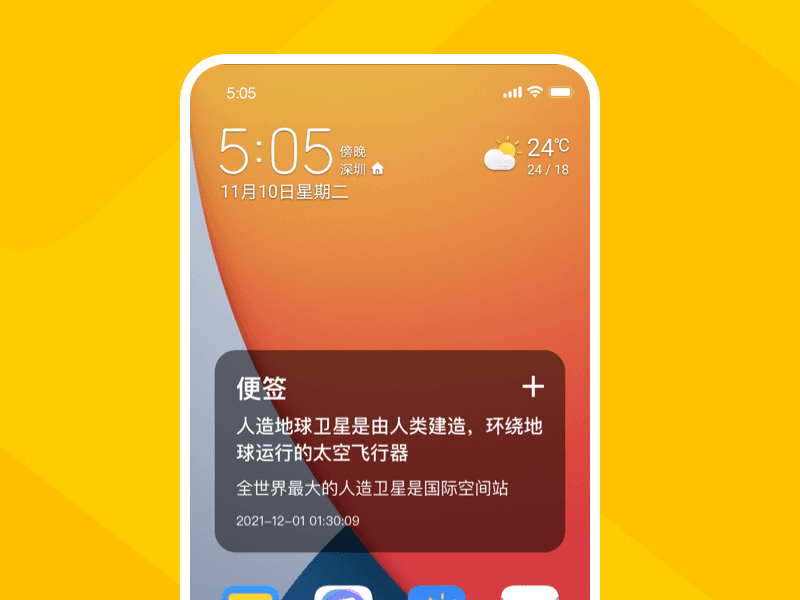
待办显示在眼前,不等于已经作出安排或完成
工作、个人学习和生活事项可以从各自的待办清单查看。名称是入口,实际显示还看清单规则;今天只想集中处理工作,就在工作清单看这条,不把同一任务抄进几份列表。选择工作清单也不会替你分派任务或改变原交付期限。
如果只核了其中一项数据,就保留这条未完成,写清另外一项还缺什么。两项都核对完、且满足实际交办要求时,才在原待办悬停点“完成”(需未锁定);用“归档”可回看结果。不要用滑动、删除或把窗口隐藏来表示完成。
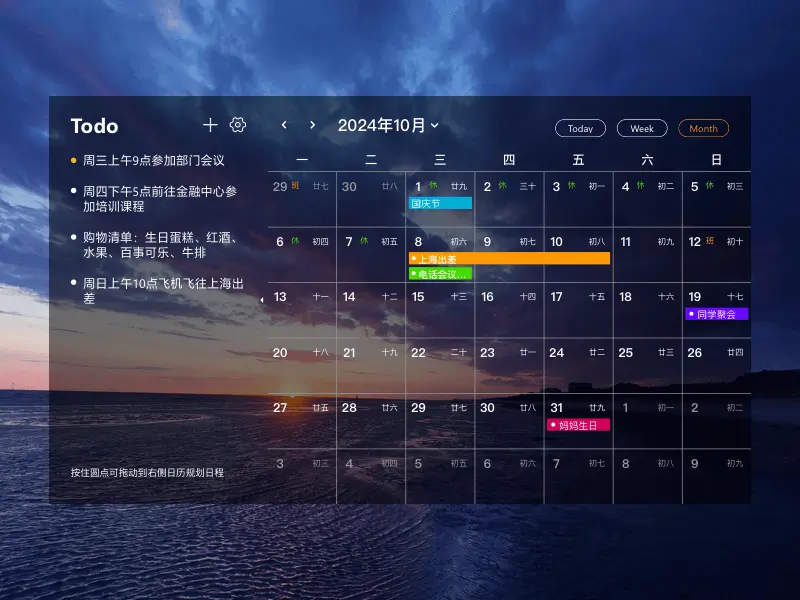
常见问题
待办一打开就看得到,到时会自动提醒吗?
看到文字不等于已设通知。是否随登录出现还取决于客户端自启和窗口显示;确实需要在某一时刻提醒时,另核原待办的具体提醒时间与系统通知条件。
群里改了要求,要把原工作待办删掉重建吗?
确认仍是同一次交办,就补原条里的实际新要求并保存。只有确实多出另一个独立动作时,才单独加一条。
Windows 操作参照小黄条 V26.08.03 和 2026 年 9 月使用说明。原图仅供界面参考。小黄条采用付费订阅,部分渠道提供试用,资格与期限以账号和实际渠道显示为准。
立即下载 → 开启桌面效率中心:





