
系统便签之外的选择:小黄条便签记录与显示说明
想在电脑上随手记录信息,可以先明确自己使用的是系统便签还是第三方工具。本文介绍小黄条的桌面便签作为第三方记录选择,不是Windows原生便签的设置或修复教程。本次没有对具名系统版本和原生便签做比较测试,不能据此断言原生工具关闭就丢记录、难用或不支持某项能力。

正在此时,小黄条的便签支持纯文本标题与内容,不是文档排版工具,不支持图片或文件附件,便签本身也不提供到点提醒。它可以作为独立工具使用,但不会修复另一款系统便签。
下面按Windows V26.08.03及2026年9月核对的使用说明,校正原文三处操作描述;未做现版客户端、开机位置或保存实测,历史图片不是本次操作结果。
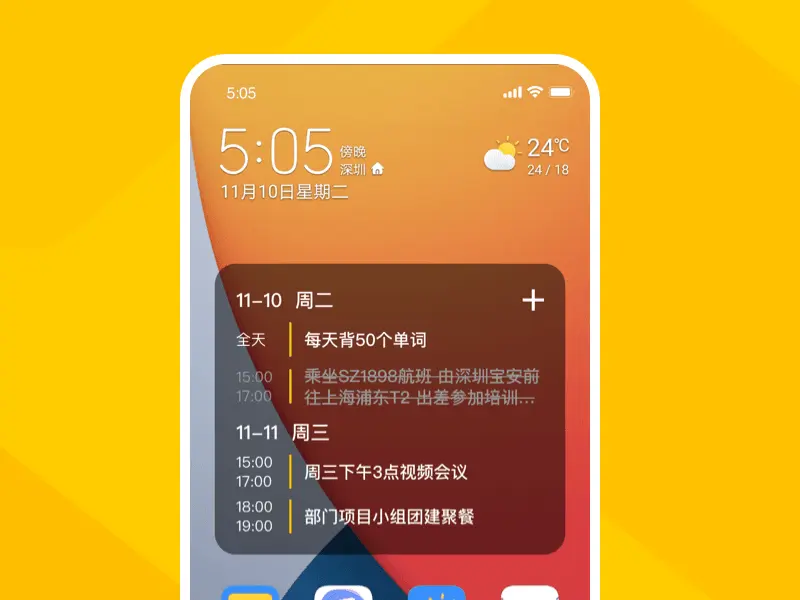
1. 客户端运行、已登录且会员或试用有效,并显示所选便签清单后,点击列表下方空白处新增,输入标题与内容,点击其他位置保存。在有登录态且网络正常时,记录变更基本实时提交;查看另一设备时应核对同一账号,不把同步表述成任何状态下绝不丢失的保证。
2. 在主程序“应用设置”中选择全局透明度50%、75%、100%,不是直接点击便签就出现任意透明度滑块。全局设置会影响其他桌面组件。普通模式不主动置顶,嵌入桌面会被其他应用覆盖,置于顶层可能遮挡工作区;透明不等于完全不遮挡或始终可见。
3. 希望登录Windows后运行时,在“应用设置”开启“开机自动启动”,并检查便签插件数量、所选清单及隐藏状态。启动开关不等于已验证每次开机位置完全相同,也不是对显示器或桌面环境变化后的固定位置保证。
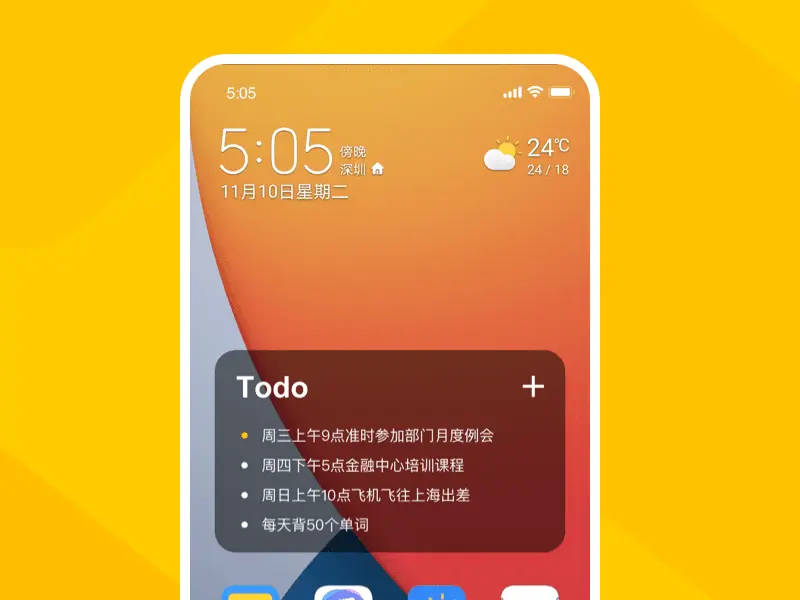
便签适合回看客户沟通要点、临时文字等信息;需要到点通知的行动,应使用待办并另设提醒。记录、显示和通知是不同结果,不能把桌面看见便签当成已经验证提醒送达,也不把小黄条的使用步骤当作原生便签设置路径。
原文提供的产品网址为https://www.yynote.net ,下方保留原有下载入口;按对应平台与渠道说明核对应用和系统要求。下载客户端不等于永久免费使用:小黄条采用付费订阅,部分渠道注册可获试用,资格与期限以账号和渠道展示为准。本次未测试下载文件或安装。
立即下载 → 开启桌面效率中心:





