
小黄条桌面便签与日历:显示、同步及模块边界
你是否时常碰到这般事儿:才冒出个头绪超棒的想法,转瞬一瞬间就全给忘却得干干净净;领导下达的那些任务,分明是工整置于某个场所之处,可瞅着就在眼皮子底下却怎么都寻觅不着;购物所列出的表单、开会时的关键要点、灵感的零零散散片状内容,七零八落分布于手机当中的备忘录内、电脑里的记事本上以及随手顺手拿起来的便签纸张上面,杂乱得一塌糊涂。
把参考文字、需要执行的行动和已经确定的时段分开记录,能方便自己回看;本文不使用货币政策新闻解释记忆变化,也不把记录工具当成改善记忆或工作表现的保证。
问题的关键所在,也许并非在于我们记忆力出现了衰退,而是在于我们对于“记”和“看”的运用方式过于分裂,重要资讯索要一个自然而然的“回看”路径。

桌面记录的可见性受客户端运行、插件开关、清单筛选和显示层级影响,不是安装后所有信息都会自动出现。透明窗口仍占屏幕空间,可能被覆盖或遮挡其他内容。
相关桌面效率文章可作使用场景参考;下面分别说明显示、同步与模块分工,不把“最小干扰、最大提醒”当成实测结果。
1. 桌面显示,需要先开启并核对。
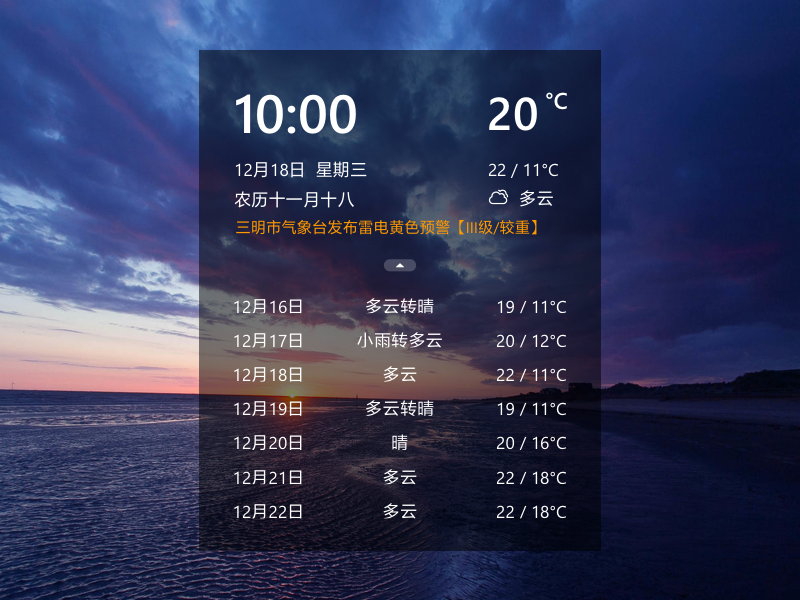
启动并登录小黄条、确认有效会员或试用权益后,在“应用设置”开启所需桌面插件,从标题栏“≡”选择便签或待办清单。便签适合纯文本参考资料,本身没有到点提醒;行动应另用待办。全局透明度提供50%、75%、100%,不等于窗口完全不可见或无需运行客户端。
2. 多端同步,先核对同一账号。
电脑记下出门装备,手机再补充一项,可以通过小黄条自己的记录接续。它支持Windows、Android、iOS和鸿蒙,同一UID、登录、联网并保存时,更改基本实时提交;另一端App及主屏组件刷新是不同环节,不保证所有界面任何时刻都已同时显示最新状态。
同步的是自己在小黄条中的记录,不会自动收集其他App、文件或纸上的全部资料。手机主屏组件也需按平台另加,不能把同步等同于所有设备桌面自动出现全部内容。
3. 信息中枢的不同模块,需要分别配置。
待办、便签清单可以在相应窗口切换,独立“日历插件”和“天气时间插件”则需在应用设置分别开启,不是一键把任意便签变为日历或天气。日历开启且未锁定时,可把左侧“待规划事项”里未完成、未设日程或日期倒数且符合显示范围的待办拖到日期或时段,再核对实际日期、全天状态、起止时间与提醒。这里操作的是待办,不是任意便签;安排时间也不等于已经完成工作或保证不误期。
4. 选择适合工作区的显示方式。

默认“普通”模式不主动置顶,“嵌入桌面”会被多数应用覆盖,“置于顶层”可能遮挡工作区;登录Windows后运行还需开启“开机自动启动”。天气时间仅支持Win11,需要有效权益、联网和系统位置权限,位置由Windows提供,不把原图当今天的天气或本次测试结果。
与其待在诸多的App之中、文件之上以及纸质便签里面进行挣扎,不如致使信息主动找寻到你。小黄条所开展的行为,便是把“记住”这个事项,从大脑存在的负担,转变成为一种平和的、能够产生依赖的桌面习惯。
把信息放在自己会回看的位置,可以辅助整理;是否完整记录、按时处理或减少遗漏仍取决于实际使用。不公开摆放不必要的私人信息,透明或隐藏也不能代替资料访问保护。
本文只校正原模块与同步介绍,未实测跨端刷新、拖排、通知、天气定位或专注效果。Windows说明依据V26.08.03及2026年9月知识库,原图片为历史素材,不承诺升职加薪或固定效率提升。
下方保留原下载入口。小黄条采用付费订阅,部分渠道提供试用,资格与期限以账号及渠道显示为准,不是人人无条件免费体验7天。
立即下载 → 开启桌面效率中心:





