
Windows 待办软件怎么选?用一条回电任务验证提醒
想选一款能帮你按时回电的 To Do List 软件,不要只看待办能不能写进清单。先核提醒时间确实保存,再用一条无关紧要的测试待办观察这台电脑在这次测试中有没有收到通知。 这两项都能满足自己的用法,再决定要不要继续使用。

先分清约定的回电时刻和提醒时刻
假设你和客户约好今天下午 3 点回电。先找当前清单里是否已有这条;没有就从目标待办清单底部空白处新增。把“回电”和约好的拨打时间留在同一条待办里。如果希望提前十分钟准备,可把提醒设在 14:50,仍按约定在 15:00 回电。只在待办标题里写「下午 3 点回电」,不能据此认定提醒已经设好。
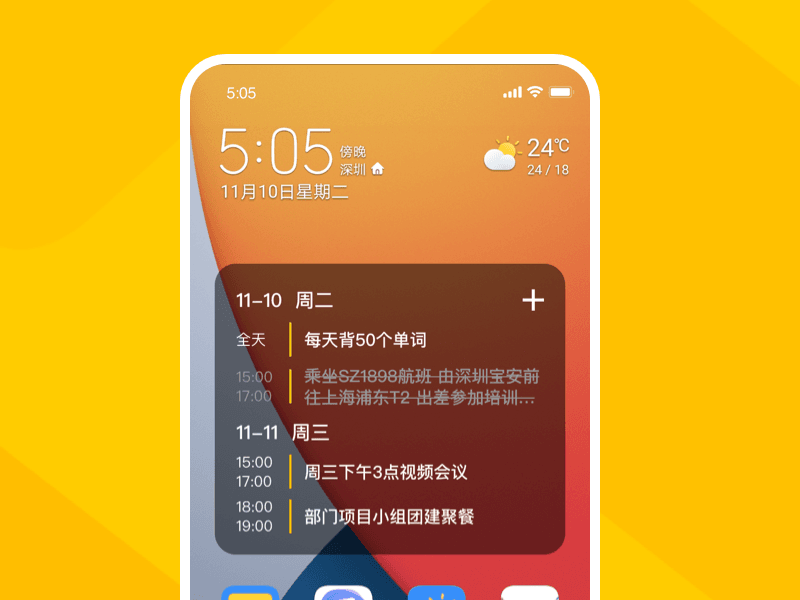
在未锁定的 Windows 小黄条待办插件里悬停未完成的原条,点「详情」,设置提醒日期与时间并保存。再打开同一条详情核对字段;如果为空或时间不对,先把这一步改对,而不是等到 3 点才发现。
验证这台电脑收得到提示,再决定是否依赖它
如果你要测试 Windows 通知,不必用真正的客户回电来试。另建一条注明「通知测试,无须回电」的普通待办,设在几分钟后的时间;让客户端保持运行,确认 Windows 允许小黄条发送通知。到点观察这台电脑有没有收到:详情正确但没收到时,先排查系统通知和客户端状态,不把测试失败误认为回电任务不存在,也不重录实际回电。
收到测试通知,只说明这次在当前设备和设置下的情况,不保证以后每次都能送达。在没验证之前,重要回电沿用你已确认可靠的提醒方式。实际拨过电话也不一定就办完了;如果答复仍待确认,在原条保留下一步。
相关的 极简设计 文章可作清单使用参考。开始试用或付费之前,先看当前账号在对应下载渠道显示的试用资格和期限;下载安装不等于自动获得 7 天试用。
立即下载 → 开启桌面效率中心:





