
桌面记事本怎么用?小黄条便签记录、标签筛选与归档
想把Windows桌面作为随手记录的入口,可以用小黄条便签保存标题和参考文字,之后按清单标签规则筛选,按需置顶、排序或归档。便签适合留资料与想法;真正需要执行、安排时间或收到通知的事项,应使用待办或日程。
本文保留“记录 → 整理 → 再次查看”的用法,相关桌面记录与计划场景可作背景阅读。Windows操作依据V26.08.03及2026年9月使用说明,不把某个固定录入秒数或不再遗漏信息当作保证。
小黄条需要客户端运行、登录和有效会员或试用权益。桌面窗口只是记录入口,不是无需启动任何软件;透明度与层级决定显示效果,也不等于永远在最前或绝不遮挡。相关桌面随手记录场景可供阅读,具体入口以下文为准。
先记录,再决定如何整理

原文历史组合图,不是本次记录操作测试;Windows天气限Win11,并另需权益、联网及位置权限。
1. 在便签列表下方新增,点别处保存
选好便签清单后,点击列表下方空白区域,输入标题和正文,再点击其他地方自动保存。例如标题写“项目资料”,正文记下已确认的口径和资料位置。正文回车用于换行,不是保存按钮;便签标题栏也没有新建“+”。修改已有未归档便签时,先解锁插件,再单击该条编辑,改完同样点别处保存。
2. 通过清单规则筛选已有标签
例如只想看已有“工作”标签的便签:进入主程序“应用设置 → 便签清单”,悬停目标清单点“编辑”,在“在清单上显示以下标签的内容”中选择“工作”。该版“显示所有归档的便签”开关实际控制全部标签范围,需关闭后才按所选标签过滤;这与另一个“显示在24h内已归档的便签”开关不同。保存后回到桌面,用“≡”选中这份便签清单。清单是标签筛选视图,不是复制记录的文件夹;筛选不会自动给没有该标签的便签补上标签。

原图是手机日程清单,不是Windows便签标签编辑或筛选设置页。
3. 在手机和电脑继续查看同一条记录
小黄条提供Windows、Android、iOS和鸿蒙对应版本,记录支持跨端实时同步。两端登录同一账号,以UID核对,保持联网和有效权益,再查看相应便签清单。基本实时提交与另一端界面、主屏组件刷新不同,不承诺所有屏幕同秒更新。手机便签组件点击条目会进入App编辑,出现“+”时点它打开App新建页,不是在主屏组件里直接输入全文。
4. 排序、置顶和归档各有作用
Windows插件未锁定时,可按住未置顶、未归档便签左侧圆点拖动排序;已置顶项不参与普通拖动。悬停未归档便签点“置顶”,可把常用记录放到列表前面。暂时不常看的内容点“完成”归档,这表示收纳,不是任务做完。进入标题旁“归档”后可用右侧“恢复”按钮找回;归档长期保留,主列表24小时过滤不是清理期限。删除不可恢复,不用删除代替归档。
安装、选择清单、设置自启动三步
第一步:从下方Windows渠道下载,核对发布者和当前系统要求后按提示安装。手机渠道不是Windows安装包;公司设备按组织安装要求处理。
第二步:启动并登录小黄条,确认账号权益有效。在“应用设置”把“待办/便签/日程/日期倒数插件”数量设为至少1,再从桌面窗口标题栏“≡”选择便签清单。创建清单不会自动增加窗口,也不会代替桌面窗口的清单选择。
第三步:按需在“应用设置”开启“开机自动启动”,让小黄条在登录Windows后启动。下次登录后检查程序是否运行、窗口是否显示目标清单;插件被隐藏、被其他窗口覆盖或权益到期,都需要分别核对。
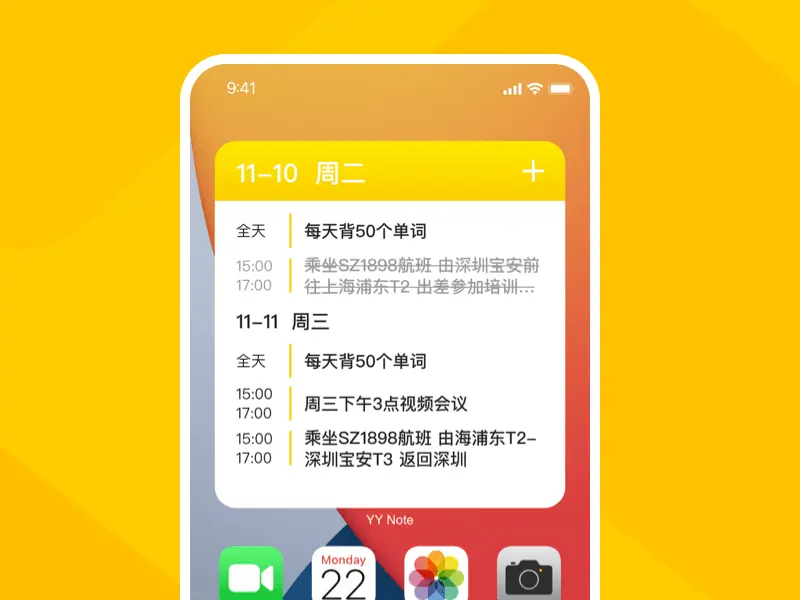
原图是手机日程组件,不是Windows便签自启动结果;不能把图中加号当作电脑便签新增入口。
显示方式与记录内容分开调整
“应用设置”提供50%、75%、100%三档全局透明度,影响全部桌面插件及日历、天气。默认“普通”不主动置顶,“嵌入桌面”会被多数应用覆盖,“置于顶层”可能遮挡内容。当前窗口的背景色、文字颜色与字号在齿轮菜单的“插件设置”里调整,不能把单条便签置顶与整个窗口置于顶层混为一谈,也不把桌面显示解释成免解锁输入。
若记录中出现需要执行的动作,例如“周四检查客户是否回复”,可按下一步与回看时间的整理方法把动作和回看安排写清楚。跨端同步解决的是同一账号接续记录,不能替你判断是否已完成工作。
筛选与显示不是一回事。找不到便签时,先核对清单标签规则及归档状态;若连窗口都看不到,再按便签桌面显示与排查检查运行、窗口数量和显示状态,不急着重复新建。
例如,方案参考文字留在便签,“联系负责人确认”另记为待办,确定了开始和结束时间的讨论安排为日程。便签没有提醒字段;需要到点通知时,在待办或日程中另设提醒,并核对客户端运行及Windows通知权限,不只把时间写进便签。
从一条可找回的记录开始
先用一条真实参考信息验证保存、标签筛选和归档恢复,再逐渐增加内容。重要资料可按需要在PC端导出留存;同步便于跨端查看,不等于任意情况下都可恢复的备份,也不能保证永不遗忘。
使用下方对应平台入口下载。小黄条采用付费订阅,部分渠道提供试用,资格和期限以账号及渠道显示为准,不统一承诺7天免费。能否适合自己的工作方式,应以记录能否保存、找到并继续使用来判断。
立即下载 → 开启桌面效率中心:





