
您在平日里是否时常碰到这般状况: 脑海之中忽然闪现出一个绝妙的念头, 然而手头既没有纸张也没有笔具, 等到寻觅到能够记录下来的地方之时, 却已然忘掉了一半。又或者是工作群组里面发布了一则关键的通知, 您顺手将其记录于手机的备忘录当中, 可是待到坐到电脑跟前的时候, 却又忘掉了去查看。
到最后, 我们匮乏的并非是可供记东西的场所, 可是一个实实在在顺手的、随时能够看得见的记录器具。
什么叫“好用便签”?先看这几点
一个好用的桌面便签,应该满足这几个条件:
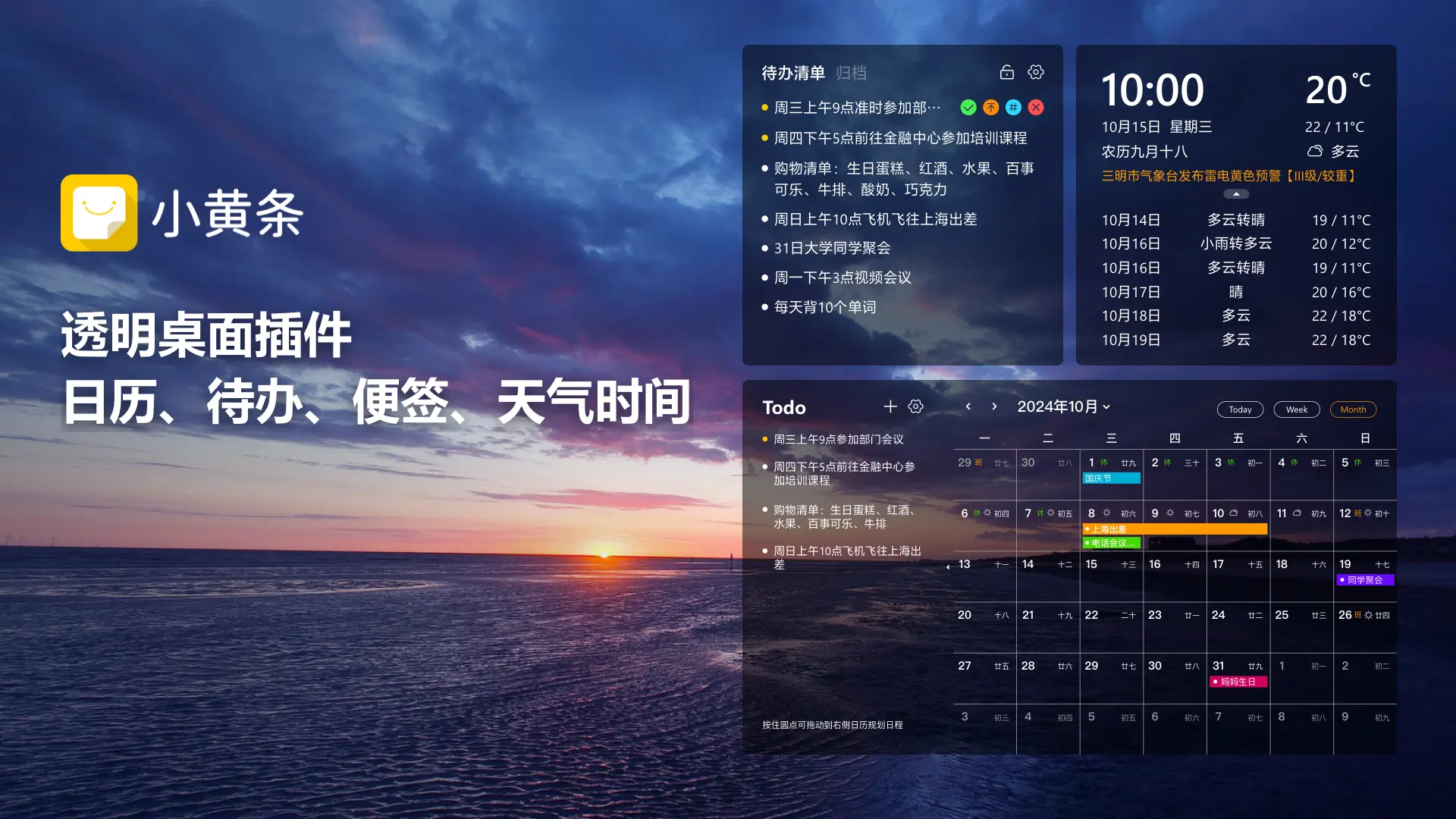
其一, 始终驻留在桌面, 开机之时便已然存在,并非需要每一次都手动去开启, 而是它会自行在那里静候着你。
第二点, 不存在遮挡以及干扰情形。就如同那些粘贴于显示器边缘位置的便利贴那般, 在需要的时候扫视一眼, 而在不需要的时候它沉稳安静地待在原地。
其三, 存在这样一种情况, 手机与电脑处于同步的状态, 于手机之上所记录的内容, 在电脑上面能够即刻被看到, 反过来在电脑上记录、呈现的内容, 于手机上面也能够马上被看到, 就是如此这般的情况。
首先, 第四点是管理具备便利性, 其次, 当便签数量增多时, 它能够进行分类操作, 再者, 它能够进行搜索操作, 最后, 它还能够进行归档操作。
满足这些,才叫真正的“好用”。
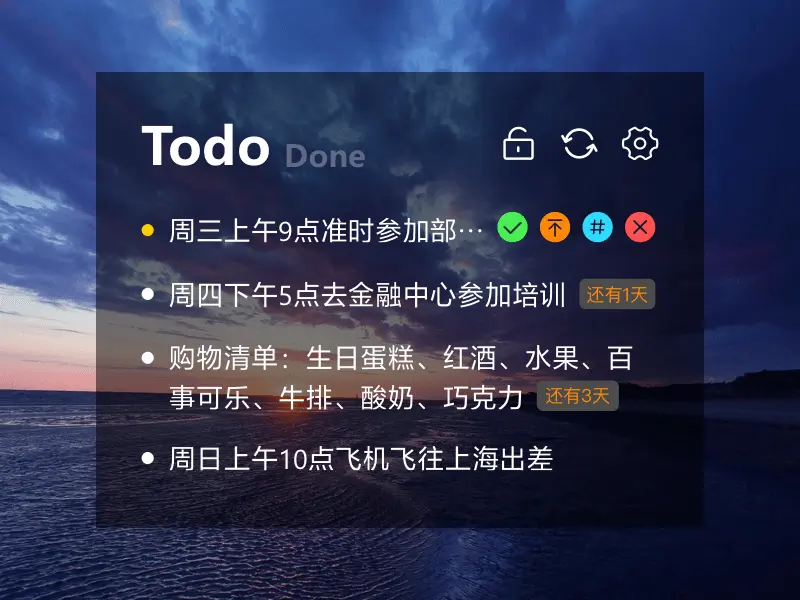
小黄条:Windows用户最顺手的透明桌面便签
小黄条就是为满足上面这些需求而设计的。
它最为突出的特性是全然透明, 便签张贴于桌面上, 仿若一层浅浅的浮层, 不会对壁纸形成遮挡, 并且也不会妨碍你对其他窗口进行操作, 你在工作之际它静静安放在角落, 当你想要记录之时瞬间即可看到。
况且它长期固定于桌面, 在设置为开机自动启动之后, 每当开启电脑, 便签会自行显示于前次所在的位置, 你无需特意去设想“打开便签软件”这一行为, 它已然处在那个地方了。
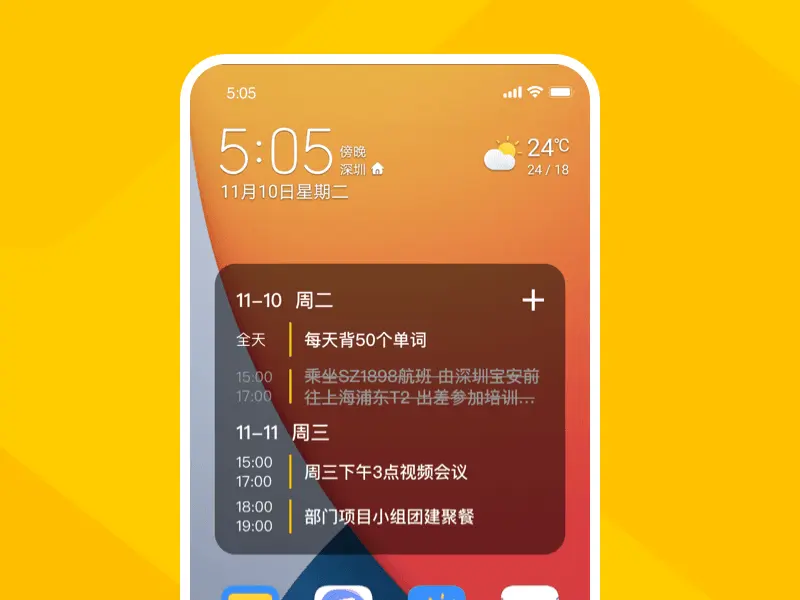
Windows桌面临时记录的便签, 借助多端同步功能,能在打开手机App时实现同步更新;手机上随手记录的灵感, 在回到电脑前居然可以直接取用, 这多端同步功能是自动运行的, 根本无需你去操心, 它已然成为一种必备配置。
便签怎么用?这些场景你一定用得上
小黄条具备便签功能, 其功能十分纯粹, 纯粹到仅仅是用来记东西的, 它既不复杂, 也不花哨, 然而恰恰是这般的简单, 致使它显得特别好用。
灵感留存情况: 于开展会议期间, 刹那间萌生出了一个想法, 顺手将其记录于便签之上, 在会议结束之后, 把笔记拿出来实施规整。并不需要赶忙去寻觅纸和笔, 而且也无需担忧灵感隐匿不见。
要记住, 明天需要携带的文件, 下午必须回复出去的邮件好用便笺,以及周末应该去购买的菜, 这类零零散散的事情, 要记录在便签之上, 然后粘贴在桌面的角落之处, 一旦想到就赶紧记下来, 等做完之后就立刻删除掉。
首先, 工作群里所发的链接, 要进行信息暂存, 接着, 客户给予的联系方式, 也需要将其暂存, 然后, 看到的好文章标题, 同样得把它暂存, 这些有用的信息, 要先记录下来, 之后, 再回过头去慢慢地处理。
便签数量增多之际, 可行标签管理以作分类, 将“工作”类、“生活”类、“灵感”类分别归置, 于需要之时, 依据标签展开筛选, 如此一来, 便可清晰明了, 一眼得见。
和系统自带便签比,它好在哪里?
微软的Windows系统之中是存在着自带的便签(Sticky Notes)的, 然而凡是使用过它的人都清楚知晓, 它存在着一些难以解决的严重缺陷: 其不具备能够以透明状态嵌入到桌面的功能, 它不可以在多个不同的终端之间实现同步效果, 它无法进行标签分类操作以此便利划分、清晰甄别。简单直白地讲, 它仅仅只是一个独立存在的窗口程序而已, 与“桌面便签”这样一个概念相比, 二者之间的差距是非常巨大的, 相差甚远!
这些问题, 全被小黄条给解决了: 有透明嵌入, 有多端同步, 有标签分类, 还有开机自启, 而这些, 才是“好用便签”应有的模样。
从“记了不记得”到“记了忘不了”
实用性强的便签, 并非是单纯为了记录事物而去记录, 反而是为了达成不遗忘某种事物的目的所以才去记录。
使用小黄条之后, 你会发觉, 灵感不会被放走, 重要信息不会遗漏, 工作以及生活也变得更具条理性。你仅需做一件事情, 即记下来, 其余的, 它帮你管好!
要是你寻觅一款确实称得上好用的桌面便签, 那不妨试着用一下小黄条。注册过后, 会有7天的免费试用时间, 要是不满意的话, 能随时进行退款。
立即下载 → 开启桌面效率中心: