
你是不是每日对着电脑屏幕, 工作事务繁多杂乱, 随手记在纸张上易于丢失, 存放在手机里又嫌懒得去打开查看? 那种“诸多事情却不知该顺着何种方向着手”的焦虑感受, 实际上只需一个简易的改变便能减轻。
小黄条是专门特意为此而存在产生的, 它并非仅仅只是一个工具而已, 更是你放置在桌面上的最为贴心周到的效率管理家, 不需要借助复杂繁琐的配置, 仅仅只需要花费几分钟, 你便能够获得拥有一个清晰明了、整齐有序的桌面办公环境。
为什么你需要桌面办公清单?
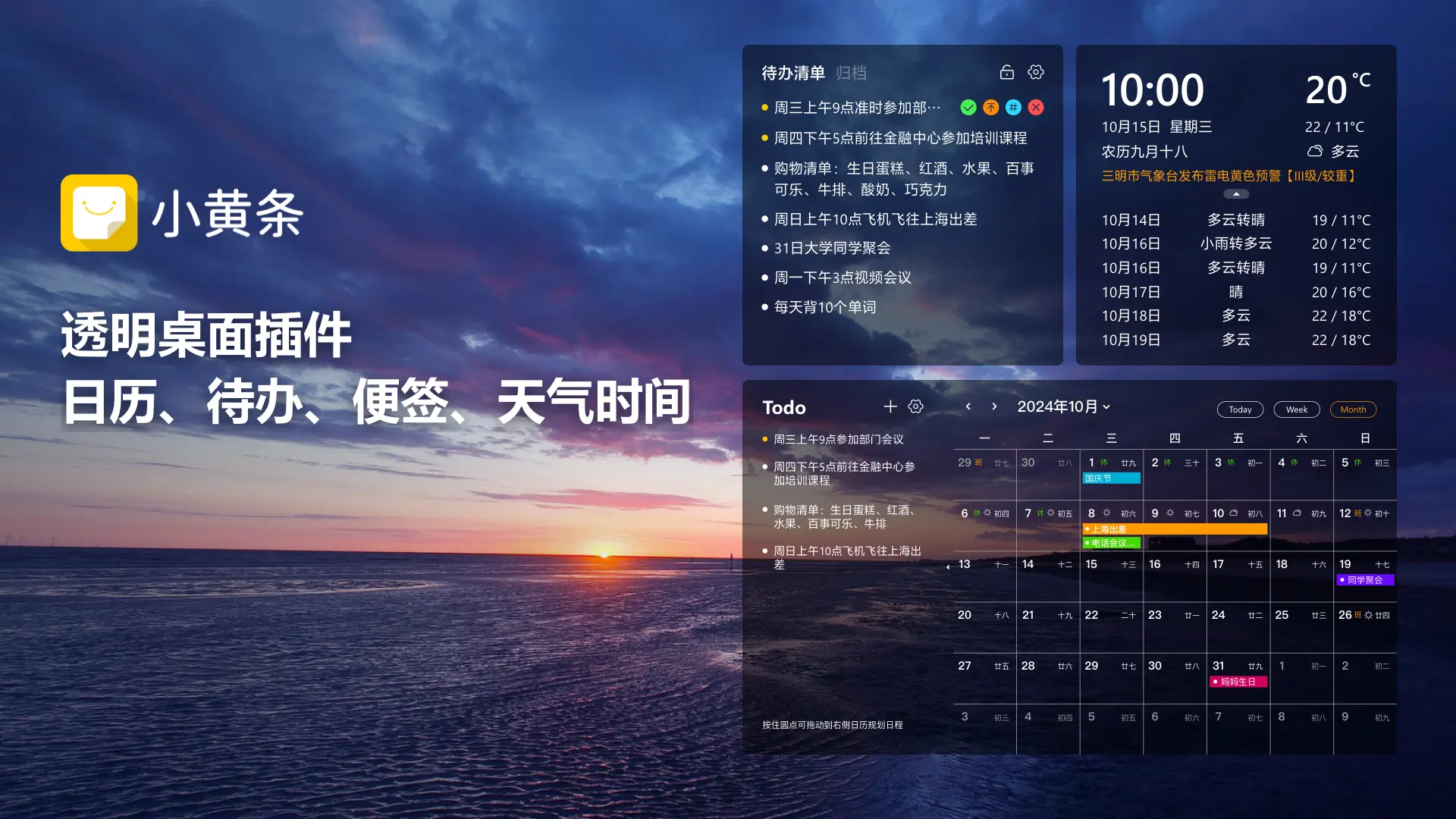
古旧的记事本, 或者是零散杂乱的备忘录, 其最为突出的问题在于呈现出“不可见”的状态。在你全身心投入到工作之际, 那些需要去完成的事项常常会被遗落在不显眼的角落。然而小黄条却能把你的待办事务、便签内容、日历信息直接使它们悬浮于电脑的桌面上, 在你目光能够触及到的范围之内, 那便是工作的关键要点所在之处。这样一种“伸手就能够得着”的设计方式, 能够大幅度地减轻记忆方面所承受的负担, 从而让你能够心无旁骛地专注于当前最为重要的任务之上。
三步设置,开启高效办公
不少使用者忧心桌面插件的设置繁杂, 然而, 实际上, 小黄条的设计观念是“极简”, 以下是能迅速上手的指南。
1. 安装与初始化
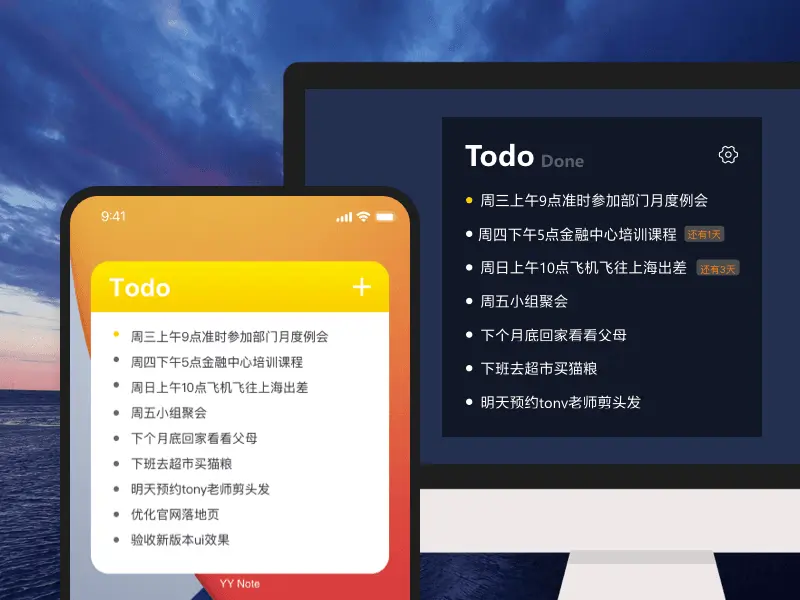
从官网那儿进行下载, 而后开展安装小黄条Windows版的操作。在安装完毕之后, 桌面之上会自动呈现出透明的悬浮窗。这属于最为基础的同时也是最为高效的一种状态, 它不会对于你的主要工作内容形成遮挡, 然而却能够在任何时候对你下一步应当去做什么给予提醒。
2. 创建你的第一个清单
去点击插件之上的那个“+”号, 或者直接于空白之处进行点击, 如此一来便能够新建出一条还需要去办理的事项。
简单记录:输入任务名称,按回车保存。
进行标记完成的操作: 点击处于任务之前位置的圆圈, 紧接着立刻划掉已然完成的事项, 如此这般的微小成就感能够促使你持续不断地向前行进。
需灵活进行排序, 即按住任务左侧的拖拽柄, 通过上下移动来调整优先级, 将最为重要的事放置在最上面, 如此便能一目了然。
3. 个性化定制
如果你觉得默认样式不够顺手桌面办公清单怎么设置的,可以通过以下方式微调:
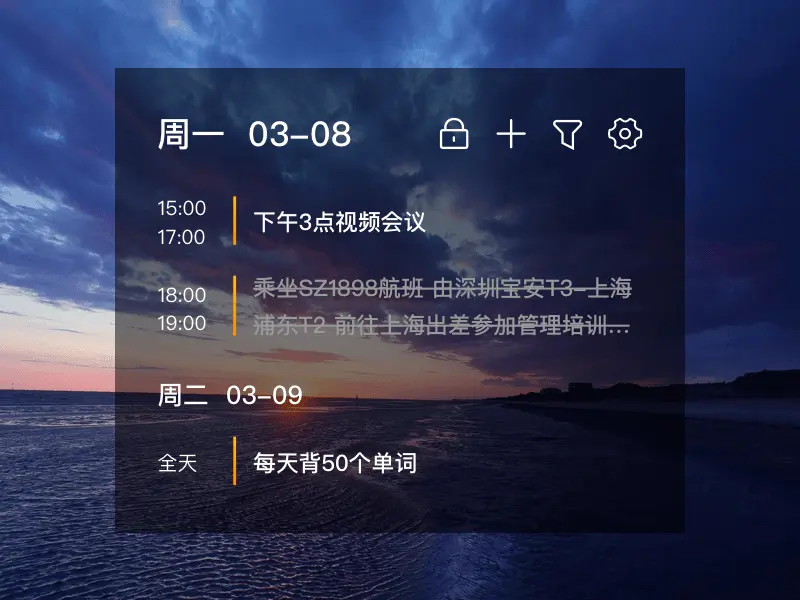
改变透明度: 于插件右上角处轻点“设置”, 选定“插件设置”, 移动透明度滑块, 以使插件完美契合你的桌面壁纸。
清单切换: 于左上角处点击菜单, 能够在“待办”、“便签”、“日程”之间进行轻松切换。要是你有记录灵感的需求, 那就切换至便签模式;倘若有规划会议的需要, 那就切换至日程模式。
右击菜单, 于任意条目之上, 按下鼠标右键之际, 便可迅速开展编辑、删除或者置顶之操作, 效率大幅提升。
不止是待办,更是生活秩序
小黄条厉害的地方在于它那种“轻量级”的交互, 比如说, 当你把鼠标放在某条待办事项上面时, 浮动工具条就会自动冒出来, 给出完成、置顶、编辑等常用操作, 用不着多次去点击。另外, 你能够把没安排的待办事项直接拖到日历视图里, 迅速变成日程安排, 达成从“想法”到“计划”的毫无缝隙的衔接。
少有之物即为多。小黄条借由极为简约的界面以及直观的操作手段, 助力你去除冗余部分, 回归至工作的本质特性。它并不强制你去学习繁杂的功能, 而是悄然无声地陪伴着你, 以致让每一天的工作都能够按部就班、有条不紊。
不要再任由那些毫无条理错乱不堪的任务去耗费你的精力了。马上毫不犹豫果断地去下载小黄条, 去体验一下那种付出极少收获极大的高效办公理念。使得你的桌面从这时候直到以后都清清爽爽井井有条, 工作效率成倍地提高, 心情也跟着就此轻快起来。
立即下载 → 开启桌面效率中心: