
小黄条电脑版怎么下载?Windows安装、登录与首条便签核对
下载小黄条电脑版,应选择Windows渠道,安装后登录自己的账号,确认权益,再打开便签清单写入第一条记录。下载完成、客户端启动、看到原有数据是三个不同检查点,按顺序核对更容易知道下一步该做什么。小黄条是独立应用,不是Microsoft便笺。

1. 选Windows下载渠道,先核对应用与系统要求
可以从小黄条官网的Windows入口,或下方原有Microsoft Store、腾讯应用中心、360软件宝库入口选择渠道。打开下载页后核对应用名称、发布信息、版本与系统要求,再按渠道提示安装。手机应用商店按钮用于相应手机平台,不能代替Windows客户端。
安装步骤和系统兼容要求以当前渠道为准。本文后续界面说明依据Windows V26.08.03、2026年9月12日核对的使用说明,不用固定安装耗时或安装包大小代替实际核对。还可参阅电脑便签下载安装教程。
2. 登录原有账号,先确认权益
已有手机端记录时,先使用对应的小黄条账号登录电脑,不必另建一个新账号。登录后核对两端UID是否一致;登录方式名称相同或头像相似,不能替代UID核对。
小黄条是纯付费订阅产品,部分渠道可获试用,资格和有效期以账号及渠道展示为准,不是下载即免费使用,也不是注册统一赠送七天。先确认会员或试用有效,再继续记录。
3. 打开便签清单,写入一条测试文字
从Windows右下角小黄条托盘图标进入应用设置,检查“待办/便签/日程/日期倒数插件”数量是否大于0。桌面窗口出现后,点击标题栏左侧“≡”,在便签清单分组选择需要的清单。
在便签列表下方空白区域点击,输入标题“首次使用检查”和一段无敏感内容的文字,点击其他位置保存。便签与待办不是同一种记录:如果窗口显示Todo任务列表,先切换清单,不要在错误入口寻找便签标题。
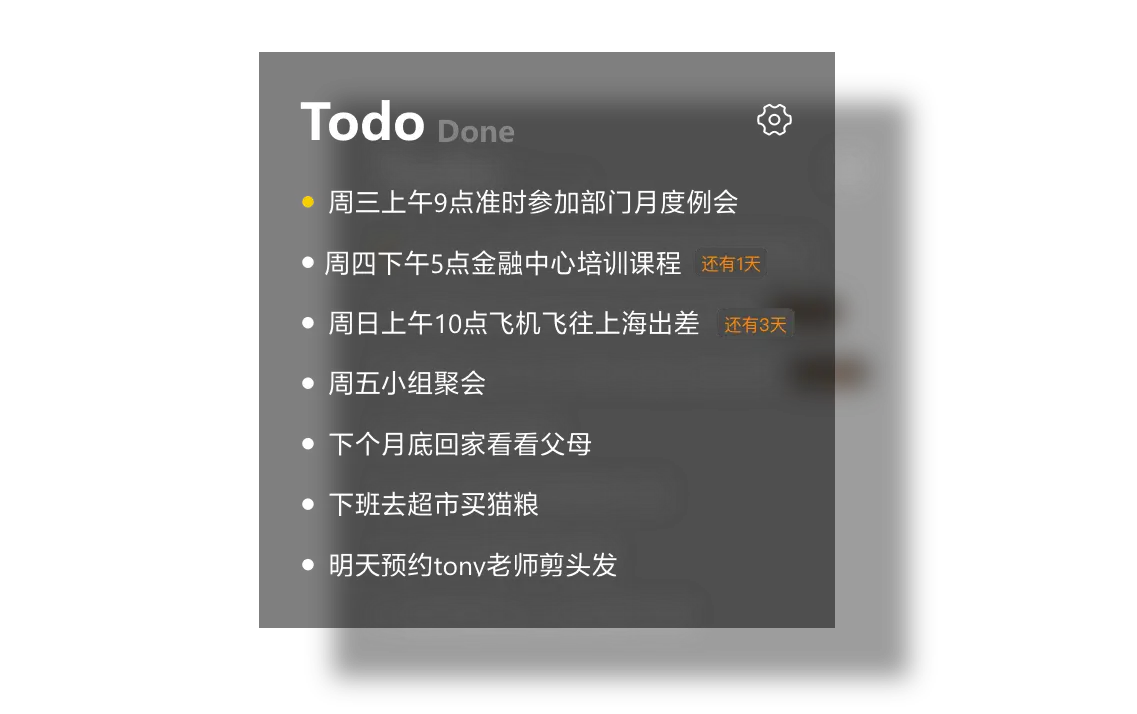
4. 需要跨端时,在应用内核对同一条记录
手机端登录相同UID账号,在同一便签清单打开“首次使用检查”,核对标题和正文。先检查应用内记录,再看手机桌面组件展示,避免把组件刷新或清单选择与账号数据混为一谈。
若没有看到,先核对网络、登录状态、UID和当前清单,再使用客户端同步入口检查。无需通过反复注册账号或删除原记录来验证。相关内容可继续阅读桌面待办设置与记录场景。
5. 首条记录确认后,再调整桌面习惯
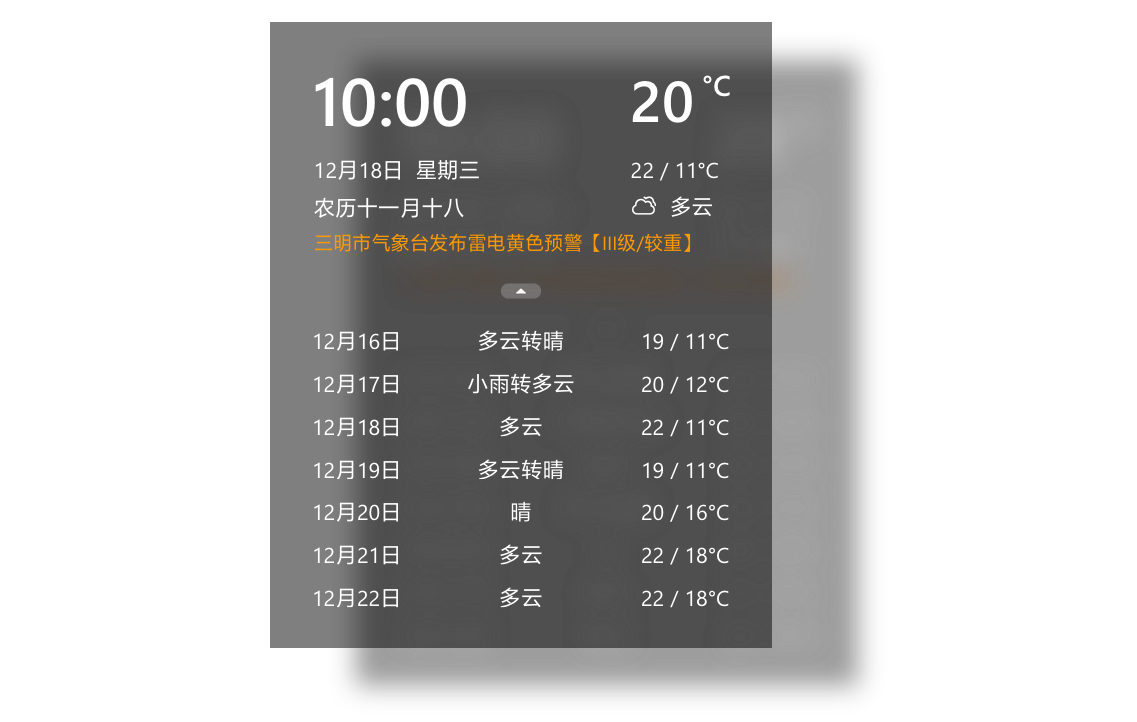
确认能录入、保存并找到记录后,再设置位置、显示模式和开机自动启动。自启动表示系统登录后运行客户端,实际桌面显示还受插件数量、隐藏状态及层级影响。
便签越多时可继续了解桌面便签与标签整理,需要区分每天要做的事可参阅每日备忘的整理方法。下面保留各平台下载入口,请按设备选择。
立即下载 → 开启桌面效率中心:





