
桌面小便签随手记:保存、接续查看与归档
临时想到一个点子,先把主题和必要背景写清楚,比只留一句难以辨认的话更便于继续处理。工具能保存记录,但不会自动捕捉想法或替你决定下一步。
小黄条提供便签、待办和日历等不同入口;该延伸文章介绍日历评审安排,便签记录应使用下面的对应操作。

Windows的桌面便签需要客户端运行、登录且会员或试用权益有效。在“应用设置”确认共用清单插件数量至少为1,再用标题栏“≡”选择便签清单。希望随系统登录运行时,另开“开机自动启动”。
先保存文字,再继续补充
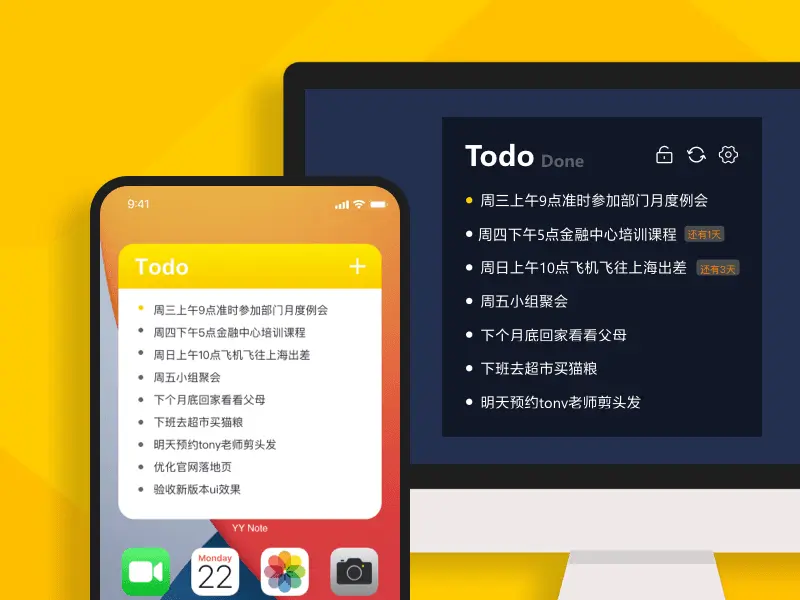
要随手记时,在便签列表下方空白区域点击,填写标题和正文,点击其他地方保存。已有便签在插件未锁定时单击编辑,正文回车用于换行,不是保存按钮。
可以把“创意讨论方向”作为标题,正文保留想到的要点和待确认问题。回到记录前再补充具体细节,不把一次简短记录当成已经完成的方案。
接续查看依赖多端同步:两端登录同一UID、正常联网并保存内容后,自己的变更基本实时提交,另一端仍需完成同步与界面更新。手机上先到App核对完整记录;主屏组件展示与App编辑不同。
按用途分类,不把收纳当完成工作
工作、生活、灵感可以作为自定义标签,实际配置标签与清单过滤规则后再检查显示。标签不会自动判断优先级,多份清单也可能显示同一条匹配记录。
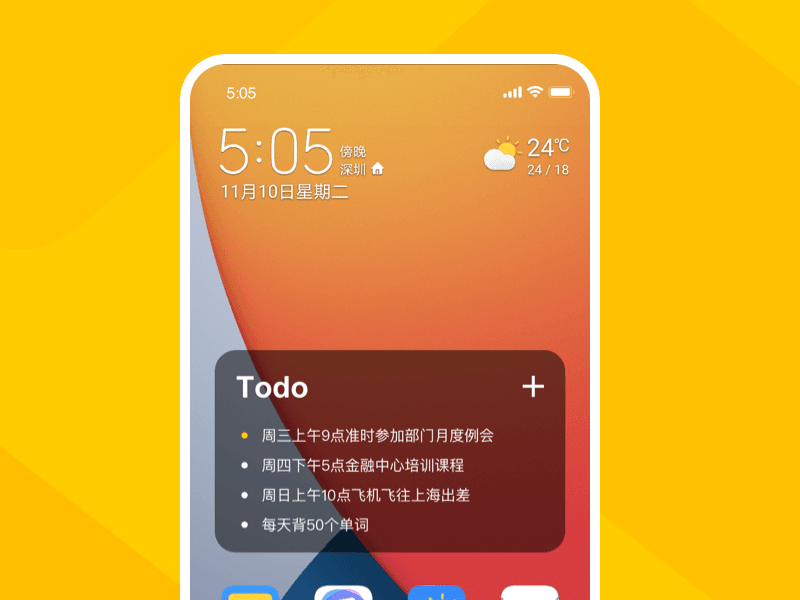
不再需要常看的文字,可在未锁定便签中悬停该条,点“完成”归档。这表示收纳参考文字,不是行动已经完成。进入标题旁“归档”可回看,通过“恢复”按钮还原;归档长期保留,主列表24小时显示选项不是保留期限。
如果记录里包含要做的动作,另外建立待办并按需设提醒。便签没有到点通知,不应只因写下时间就认为已安排好执行。
选择便于阅读的显示方式
透明度与窗口层级分别设置。普通模式不主动置顶,嵌入桌面可能被其他应用覆盖,置于顶层可能挡住内容。记录是否方便回看,需结合实际窗口和清单范围检查,不以“最快”或固定一分钟收益判断。
以上Windows入口依据V26.08.03说明,图片为历史示意。小黄条采用付费订阅,部分渠道可提供试用,资格和期限以账号及渠道显示为准。
立即下载 → 开启桌面效率中心:





