
你是否常常碰到这般状况: 关键信息记录于备忘录之中, 然而却得于电脑与手机之间反复切换方可进行查看;亦或是将便签张贴于显示器之上, 最终却遮蔽了重要内容, 看上去杂乱无章。要是存在一种工具, 能够使便签以透明状态“粘贴”于桌面上, 一开机便呈现于你眼前, 重要事项随时都能看见, 那该有多美妙。
小黄条具备桌面便签功能, 此功能恰好是, 为了去解决那些痛点才产生出来的。
透明嵌入,不遮挡桌面
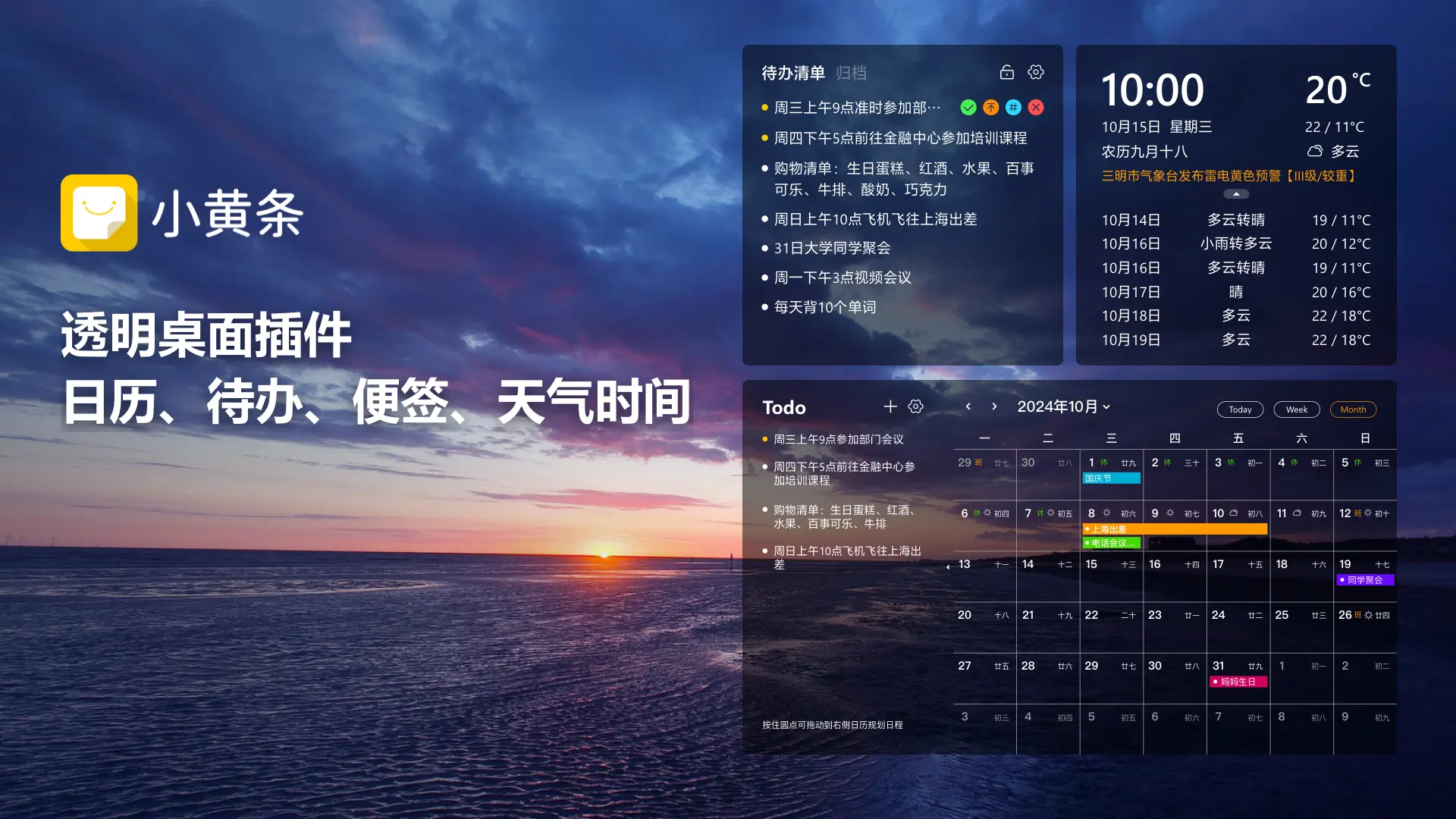
采用全透明设计的小黄条便签, 能够完美融入你的桌面壁纸, 你可以把便签拖到桌面的任意角落, 不管是右下角或者左上角, 它都会安静地待在那里, 不抢焦点且不挡内容, 当你需要查看时视线能自然扫到, 不需要时它就如同隐形了一般。
3步快速设置
设置桌面便签非常简单:
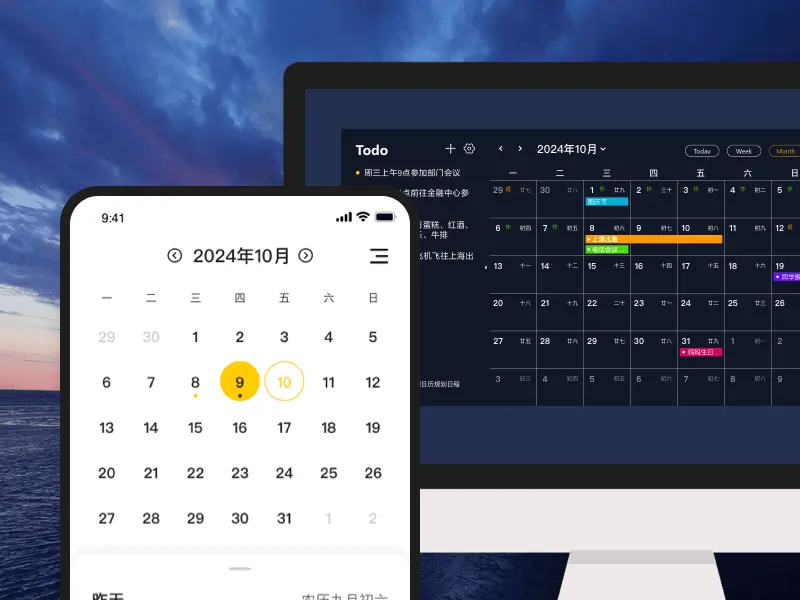
第一步, 去进行下载安装小黄条的操作, 要访问官网去下载Windows版本, 在完成安装之后, 再去进行注册登录的行为就可以了。
第二步, 去创建你自己的第一条便签, 把小黄条予以打开, 然后去点击“新建便签”, 将你想要记录的内容输进去, 这内容能够是会议要点, 也能够是项目备注, 又或者是今天的待办清单。
第三步, 去对显示效果作出调整, 用右键点击便签之处, 能够对透明度加以调整, 建议其范围处于百分之五十至七十之间, 使得便签既能清晰见到且又不过于突兀, 在将便签拖动至恰当位置后, 系统会自动把这个位置记下来。
开机自动显示如何在桌面上设置便签,多端同步
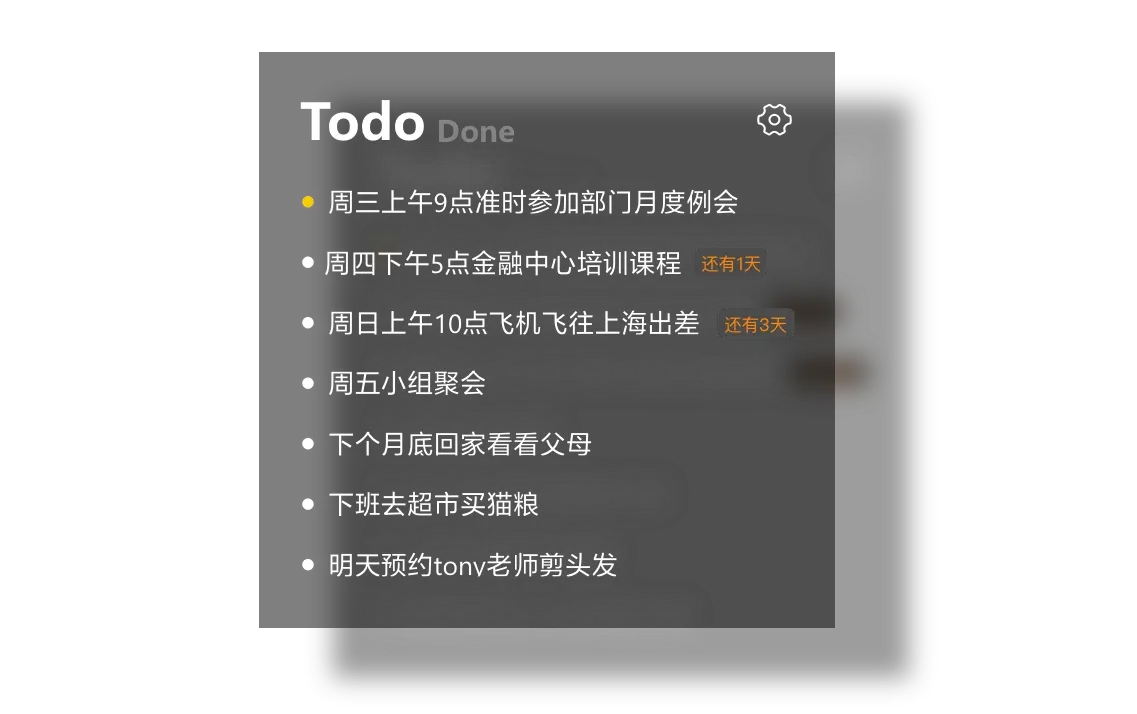
在开启开机自启动这个操作之后, 每当每次去打开电脑之时, 那个便签就都会自动地出现在桌面上, 并不需要运用手动去进行操作。更加贴心的情况是, 你于电脑之上所写的那个便签, 会被同步到手机以及平板电脑之上, 无论何时何地都能够去进行查看以及编辑。
让重要信息不再被遗忘
凭借小黄条的桌面便签, 那些诸如会议结论、项目节点、这类容易被遗忘的重要事项, 可随时被看见。你无需再于多个应用间进行切换查找, 工作节奏会变得更加从容且有序。
立即下载小黄条,免费体验透明桌面便签,让重要信息一目了然。
立即下载 → 开启桌面效率中心: