
Windows桌面日历怎么安装:小黄条下载、登录与开启步骤
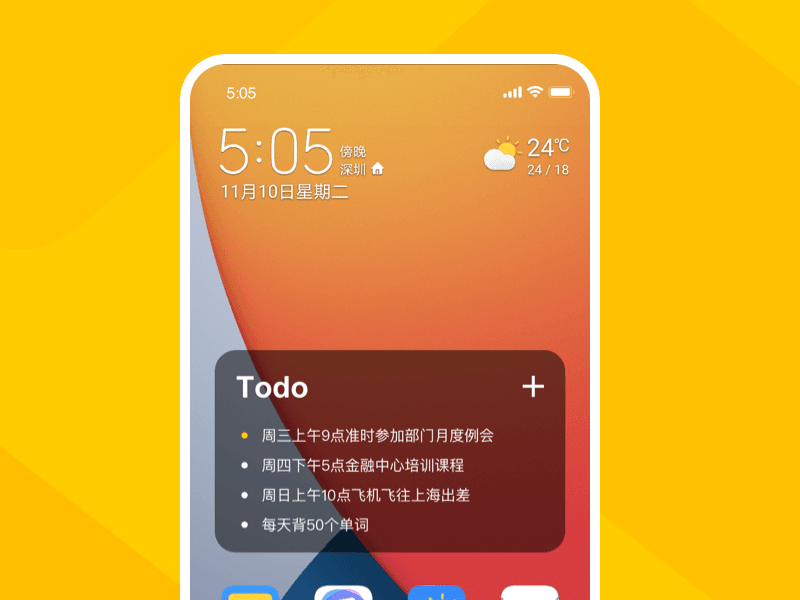
要把小黄条日历放到Windows桌面,需要先安装并登录PC客户端,再打开“日历插件”。它是桌面应用的一个独立日历窗口,不是微信小程序,也不是把手机日历图片贴到桌面。首次出现待办插件,不代表日历已经开启。

1. 选择Windows渠道并安装客户端
在小黄条官网核对下载平台,或使用下方Microsoft Store、腾讯应用中心、360软件宝库等原有Windows入口,确认应用名称后按渠道提示安装。手机应用商店入口用于相应手机平台,不能代替Windows客户端。
安装包版本与系统兼容要求应以当前下载渠道为准。下面的设置步骤依据Windows V26.08.03及2026年9月12日核对的使用说明,不承诺所有历史Windows版本都支持。
2. 登录账号并确认会员状态
打开小黄条,按客户端提供的方式登录。桌面日历是会员功能;小黄条没有永久免费基础版,部分渠道可获试用,是否有试用与有效期看账号及渠道展示。已有手机数据时,先核对电脑和手机的UID是否相同。
3. 从应用设置开启日历插件
- 登录后,点击Windows右下角的小黄条系统托盘图标,打开应用设置主窗口;也可从主程序进入“应用设置”。
- 在左侧选择“应用设置”选项,找到“日历插件”开关并开启。
- 回到桌面查看独立日历窗口。待办、便签等插件的数量设置与日历开关不同;调高插件数量不是开启日历的方法。
- 需要开机后自动运行时,在应用设置中检查“开机自动启动”。重新登录系统后再核对实际显示,不把开关本身当作已经测试成功。
4. 先选视图,再安排一个日程
日历顶部可选择Day(日)、Week(周)、Month(月),点击Today回到今天。月视图适合看日期分布,周、日视图适合查看具体时间段;独立日程列表不是这里的第四种日历视图。
确认日历插件未锁定后,双击空白日期格或时间格可新增日程。月视图默认全天事件,周、日视图会带入所点位置的开始时间,保存前再核对日期、时长和提醒。左侧“待规划事项”汇总尚未设置日程和日期倒数的未完成待办,拖入日历是在为该条安排时间,不是自动替你完成任务。
5. 调整层级和显示,别把便签当日历
全局应用设置提供普通、嵌入桌面、置于顶层三种模式。普通是版本说明中的默认模式;嵌入桌面可被其他应用覆盖;置于顶层会保持在应用前方。全局模式和透明度会影响其他桌面组件,调整后一起检查。
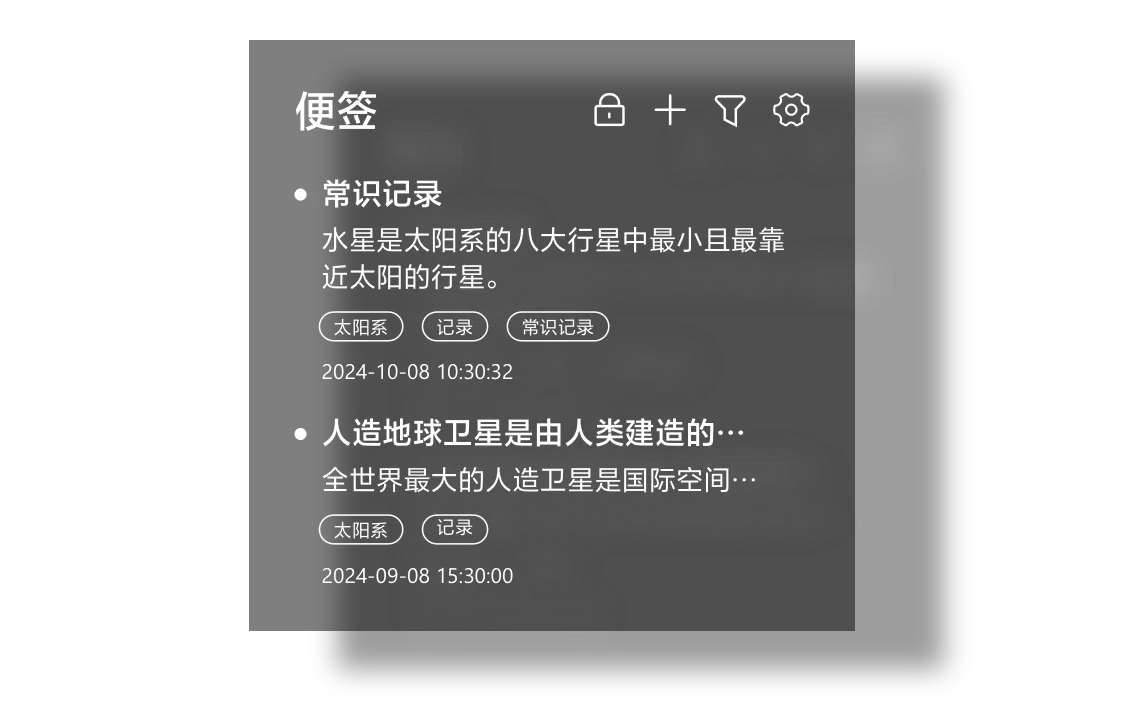
天气与日历也不是同一项能力。Win10可以使用受支持的桌面日历功能,但天气组件不支持Win10;月历天气还需满足Win11、有效会员、定位权限及天气时间组件开启等条件。仅想查看日程,不必把天气作为安装成功的判断标准。
开启后没有看到,先检查这些地方
- 托盘是否存在小黄条图标,客户端是否已运行并登录。
- “日历插件”开关是否开启,会员或试用是否有效。
- 是否处于嵌入桌面模式,被前面的应用窗口覆盖;回到桌面再查看。
- 是否启用了贴边隐藏,或全局隐藏桌面插件;检查显示设置,不要直接清理数据或重装。
安装完成后,再逐步扩展用途
先确认日历能显示、视图能切换、自己建立的日程时间正确,再按需要了解日历记录场景、桌面提醒事项和Windows日历规划。第三方日历接入有单独的授权和来源设置,不属于安装客户端后自动完成的步骤。
立即下载 → 开启桌面效率中心:





