
会议要点想放在最前面:便签置顶和窗口顶层该选哪个
会议要点在便签清单里难找,使用条目“置顶”;打开文档后整个便签窗口被盖住,才需要考虑窗口显示层级。小黄条(YYNote)的两种设置解决不同问题,不能互相代替。

只想让“会议议题”容易找到:置顶这一条
例如便签标题是“周会讨论”,正文写“确认交付范围、列出待决定的问题”。在Windows插件未锁定时,悬停这条便签,点击“置顶”,它会排到清单中的未置顶便签前面。这个动作不会把整个窗口移到浏览器上方。更完整的条目操作见便签置顶与归档。
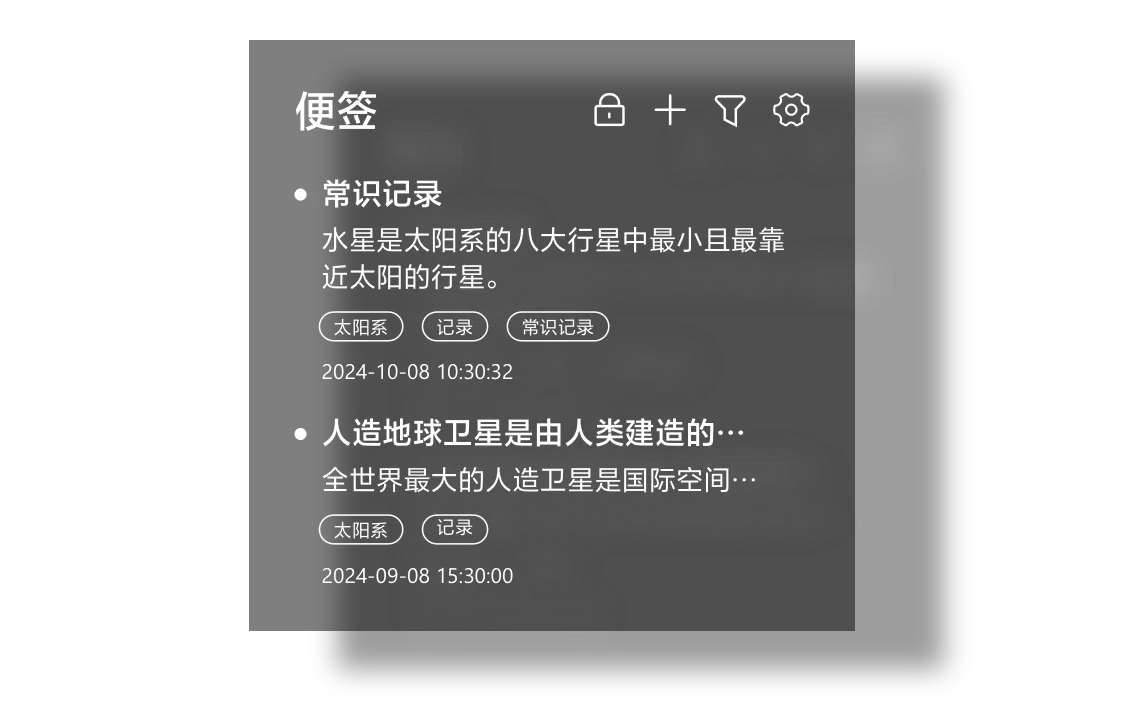
边看文档边对照议题:再判断是否需要窗口顶层
如果当前问题是文档盖住便签,可考虑应用设置中的“置于顶层”,同时把窗口放到不挡文档按钮的位置;移动前先解锁插件。它属于全局显示模式,调整后检查其他已开启组件。层级、位置与锁定的具体区别见固定桌面便签的显示设置。
如果只在切回桌面时看议题,就不必为了“重要”而把所有窗口放在最前。会议后不再需要重点展示,可取消这条置顶;整块窗口是否保持顶层,则按后续是否需要对照阅读另行决定。
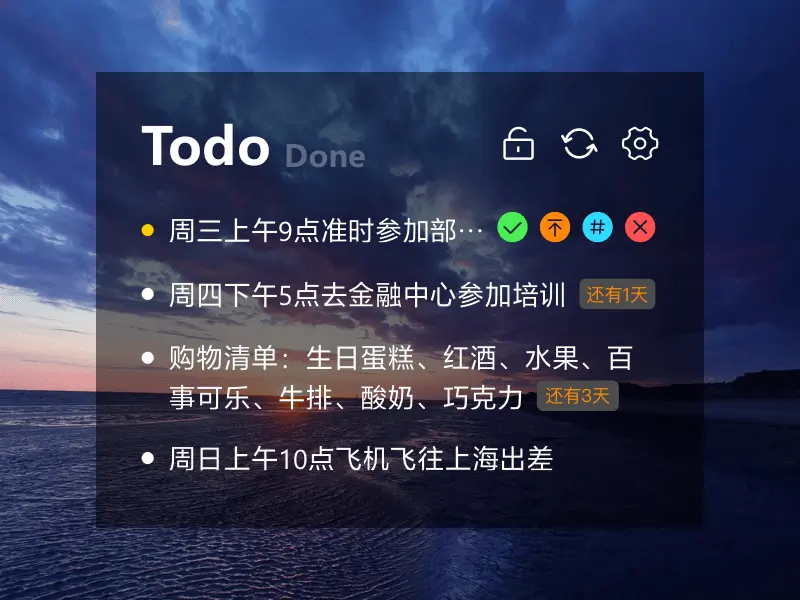
会议时间需要通知时,另设提醒事项
把“下午两点开会”写进便签、或将它置顶,都不会自动生成到时通知。议题资料可以继续放在便签里;会议时间另外使用待办或日程并核对提醒设置。文字保存方式是编辑后点击其他位置,正文回车用于换行。
本文Windows边界依据V26.08.03、2026年9月12日核对说明;手机端按对应平台操作。小黄条需要登录,是纯付费订阅产品;部分渠道可获试用,资格和期限以账号及渠道显示为准。
相关使用参考
记事本显示检查参考、主屏便签参考、主屏记录使用参考、桌面日历安排参考、桌面待办提醒参考
立即下载 → 开启桌面效率中心:





