
便签放在主屏幕:电脑桌面和手机小组件怎么区分?
把小黄条(YYNote)便签放在“主屏幕”,要先区分Windows电脑桌面和手机主屏幕。电脑使用客户端的桌面窗口,手机使用对应系统的小组件或服务卡片。记录可以跨端查看,显示入口却不是同一套操作。

Windows:开启窗口,再选择便签清单
电脑端需要客户端运行、已登录且权益有效,再核对桌面插件数量与所选清单。完整步骤见Windows便签开启、记录与显示检查。透明度、置顶和自启动是电脑客户端的显示设置,不直接套用到手机。
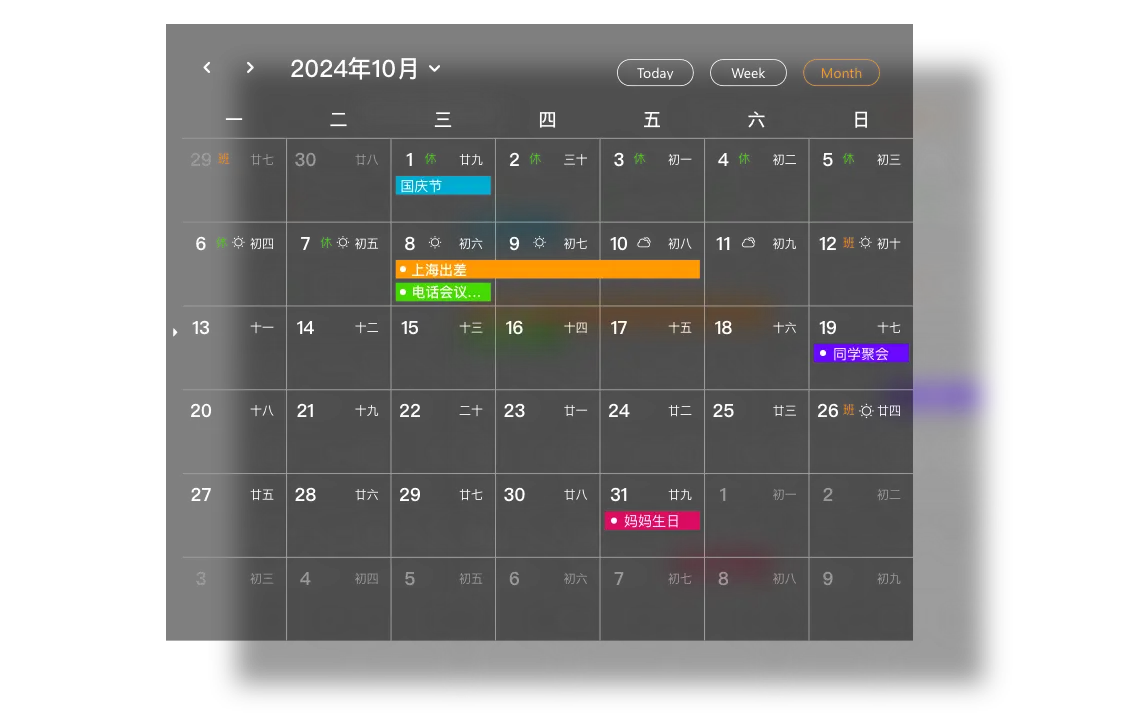
手机:按平台选择组件类型和清单
以iOS便签小组件为例,一块组件显示所选的一份便签清单;点击便签条目会进入App编辑,不按Windows窗口内单击编辑的方式操作。Android小组件与鸿蒙服务卡片入口按对应系统和版本确认,不用电脑托盘菜单寻找手机设置。
两端先确认同一UID账号和所选清单。手机App内已能看到记录,而主屏幕暂未更新时,应将组件清单配置与系统刷新分开检查,不能只凭组件画面判断记录是否提交。
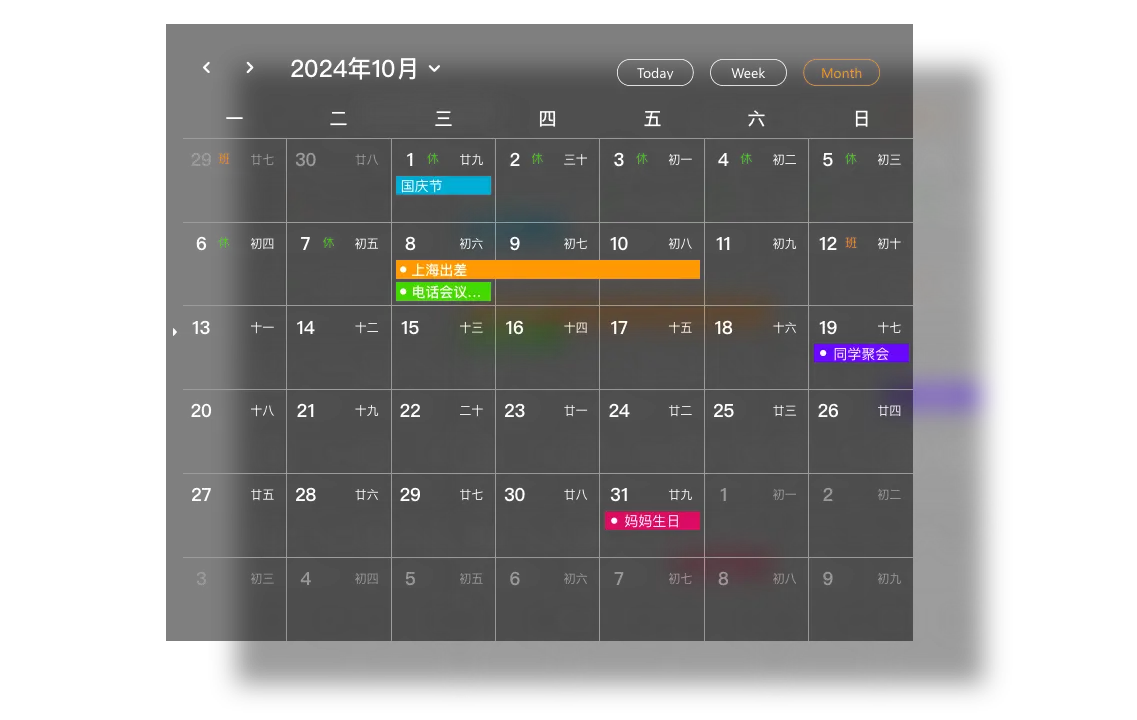
Windows说明依据V26.08.03、2026年9月12日核对资料;iOS便签组件依据对应平台帮助说明,具体入口按所用系统版本确认。小黄条为纯付费订阅产品,部分渠道可获试用,具体资格和期限以账号及渠道显示为准。
相关入口
桌面便签使用参考、电脑待办设置参考、便签显示检查、电脑备忘记录
立即下载 → 开启桌面效率中心:





