
每一天, 当开启电脑之时, 有着这样的状况, 文件堆叠得如同山峰一般, 而那至关重要的信息却是零零散散地处在于各个地方, 想要去寻觅一番, 却要花费很长时间还弄不到。您是不是也常常会被这样的事宜给烦闷到呢? 实则, 一张粘贴在桌面上的透明便签便能够去化解问题——即小黄条所具备的桌面便签功能, 乃是针对这种情形而设计出来的。
为什么你的桌面需要一张便签?
一般的便签类 APP, 要不就是弹出窗口把桌面给遮挡住了, 要不就是将其关闭之后又把它给忘记重新开启了。而真正具备高效特性的桌面工具, 理应就如同“隐形助手”这般: 不会对视线造成干扰, 然而却能够时刻处于随时可用的状态。
正好做到这一点的是小黄条的透明桌面便签, 它会安静地吸附在桌面角落, 全然透明, 不会对壁纸以及文件图标构成遮挡, 当你有所需求之际, 目光稍稍一扫即可看见, 而在你并无需求之时, 它近乎于在桌面上不见踪影。
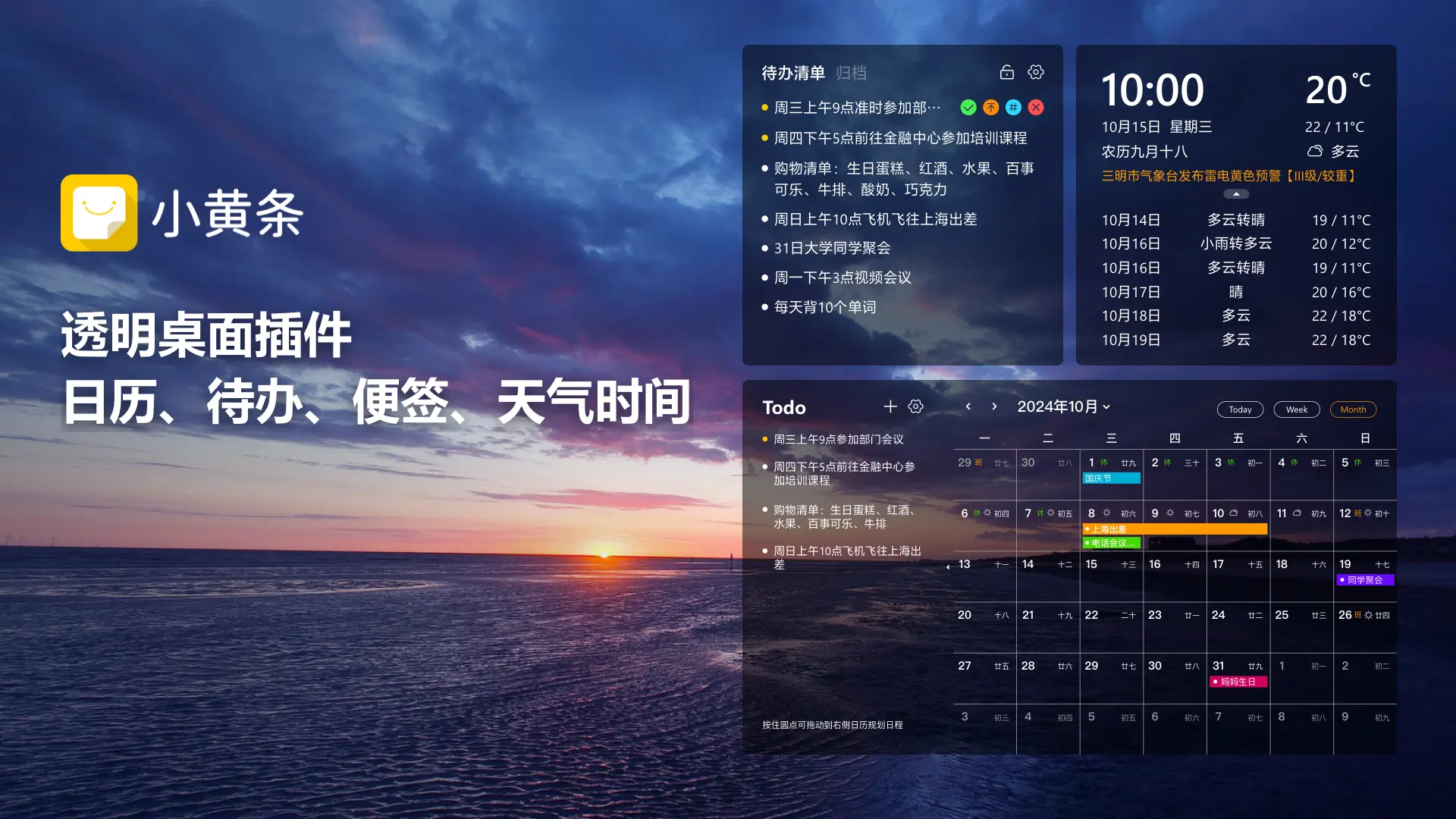
三步设置透明桌面便签
第一步:下载安装小黄条
前往小黄条官网, 去下载Windows版本, 而后完成安装。这属于最为简单的一步, 大约1分钟便能够完成。
第二步:创建第一个便签
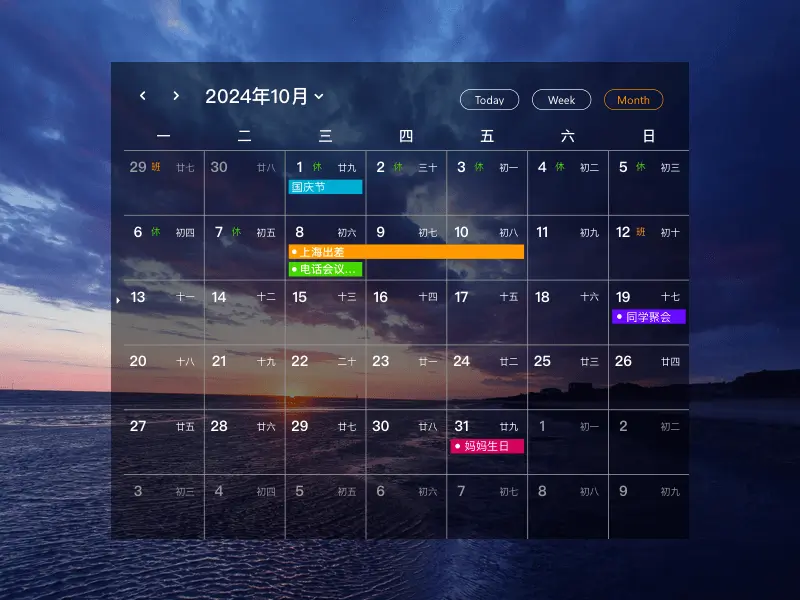
当完成安装之后,去点击托盘图标, 从中选择“新建便签”, 接着输入内容就行。便签会自行贴在你当下桌面的适宜位置, 以透明方式嵌入, 且不会抢占焦点。
第三步:调整透明度与位置
以右手的食指右键点击那个便签物体, 运用右手的拇指拖动透明度滑块, 寻找到最为舒适的视觉呈现状态(这里建议是处于百分之五十至百分之七十的范围)。而后借助右手的食指和中指共同拖动那便签朝着桌面的右下角或者左上角这两个特定方位移动, 如此这般既不会遮挡住工作区域, 同时又方便于进行查看。
让便签成为你的桌面助手
设置好之后电脑便签怎么设置在桌面,你可以尝试这些用法:
关于会议得出的结论, 在开会期间要拿笔或其他工具随便记一记, 开完会后要将所做的便签放置留存于桌面上, 以便能够在任何时候随时去回看。
对于项目的具体说明, 需将那些具有关键性质的时间点或者阶段点, 书写记录在便利签之上, 而后粘贴放置在工作区域的相邻位置之处。
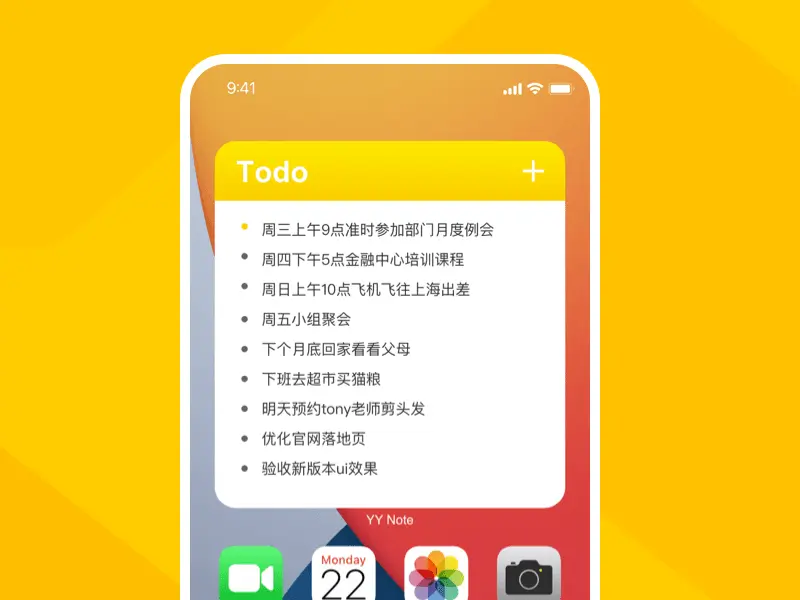
灵感快速记录: 忽然间脑海中闪现的事儿, 在转瞬即逝的一秒钟之内瞬间记录下来, 往后就绝对不会再被忘怀。
并且, 小黄条具备多端同步的特性。你于电脑之上所撰写的便签, 在手机上面同样能够呈现知晓;反之, 于手机之上记录登记的内容, 电脑桌面也会予以展示呈现。不管你运用何种设备, 信息自始至终保持一致。
假如你期望便签于每次开机之际都能够自动现身, 那么仅需在设置当中勾选“开机自启动”, 随后便再也无需借助手动去将其打开了。
现在就轻松开始
少用复杂配置, 勿忧遮挡桌面。小黄条有透明便签这一物品, 能使你借最少操作, 获最清晰工作秩序。
轻触一下, 去下载小黄条, 从而感受更为轻松的桌面工作那种方式。
立即下载 → 开启桌面效率中心: