
Windows桌面待办与周历:并排查看和拖放核对
人们常常需要在七八个不同的窗口之间反复进行切换动作, 即便如此, 还是很难把当天该做的具体事项完全梳理清楚。有些人选择把待办事项记录保存到单独的文档文件里面, 同时又将日历应用开启在另一个浏览器标签页上, 当用户频繁在这些界面之间来回跳转时, 眼睛都会变得非常疲劳。

可按需要用小黄条在 Windows 桌面显示待办与日历。客户端需运行、已登录且会员或试用有效;显示状态、层级与过滤仍会影响可见内容。
待办与周历,按需并排查看
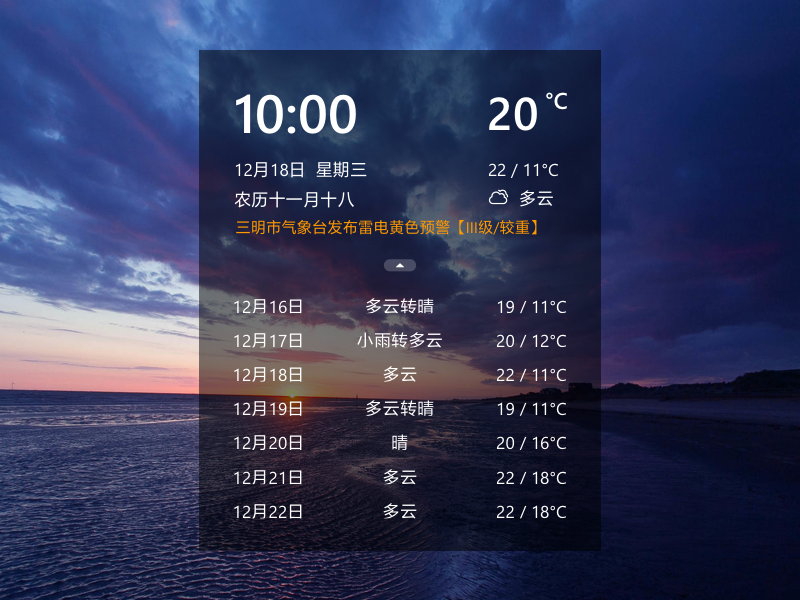
原图是天气时间窗口,不是待办与周历并排或拖放操作截图。天气另需 Windows 11、有效会员、联网及位置权限,Win10不支持天气。
这款桌面插件可配合独立日历使用,不是默认固定左右两栏的一块窗口。在应用设置将四类桌面插件数量设为至少1,选择待办清单,另开“日历插件”并切到 Week。未锁定时可分别移动、调整窗口到自己需要的位置;日历左侧“待规划事项”也不等于完整待办清单。不能保证一屏显示全部内容或完全无需切换。
拖放之后,核对日期与起止
在日历未锁定时,从左侧“待规划事项”将未完成、且未设日程或日期倒数的待办拖到自己选定的日期或时间格,原待办会设为日程。拖完双击自己的日程块,核对日期、全天状态、起止与提醒后保存。日历不会替你估计耗时、寻找空档或排除冲突,也不保证三秒排完一天。
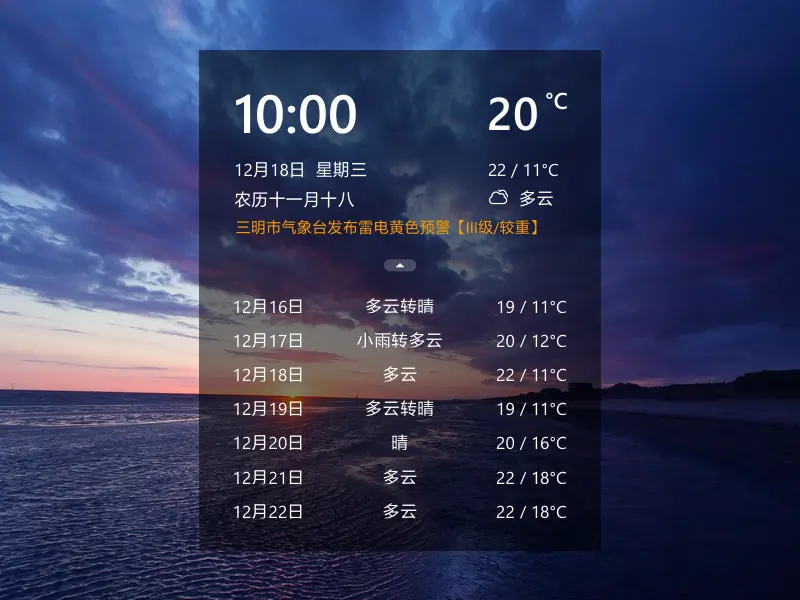
原图是天气时间窗口,不是待办与周历并排或拖放操作截图。天气另需 Windows 11、有效会员、联网及位置权限,Win10不支持天气。
桌面待办清单未锁定时,只有未完成且未置顶的待办可按住左侧圆点拖动排序。完成任务用悬停“完成”按钮或双击待办文字,不是点击圆勾;日历中双击日程块是编辑,并非完成,自建日程可右键选“完成”。完成项进入长期保留的归档,主列表近期完成项显示规则不是自动删除期限。
开工前扫一眼,重点全在眼前
开工时可检查清单与周历,重点与冲突仍由自己判断。要随 Windows 登录启动,需开启“开机自动启动”,不是安装后自动保证。默认“普通”不主动置顶,“嵌入桌面”会被多数应用覆盖,“置于顶层”可能遮挡工作区。通过下方渠道下载并核对系统要求;小黄条采用付费订阅,部分渠道注册可获赠试用会员,资格与期限以账号及渠道显示为准,不承诺三分钟排完一周。
立即下载 → 开启桌面效率中心:





