
Windows 怎么添加桌面待办?启用窗口、记第一条、下次登录再核对
装好小黄条后,先在“应用设置”启用桌面插件,让一个窗口显示待办清单;再从清单底部新建一条真实要办的事,点击别处保存。如果希望随电脑启动,可开启“开机自动启动”,在下一次登录 Windows 时分别确认程序、窗口和这条记录。

第一步:让桌面上出现正确的待办窗口
运行并登录 小黄条,确认当前使用权益有效。在 Windows 任务栏通知区域找到小黄条图标,打开“应用设置”,核对“待办/便签/日程/日期倒数插件”的数量至少为1。如果已经有合适的窗口,不用再增加。
把鼠标移到桌面插件标题栏,点“≡”,选择用来记工作的待办清单。看到的是便签、日程列表或日期倒数时,先切到待办清单,不要在错误的窗口里试着录入。独立桌面日历另有开关,记第一条普通待办不必先开日历。
第二步:记一条真正要做的事,并读回保存结果
- 在待办清单的列表底部空白区域点击,输入一条具体任务,例如“核对明天会议的开始时间”。这里不是指 Windows 壁纸上的任意空白处。
- 点击输入区域之外的位置保存。确认原清单里能看到完整标题,再去做这件事。不用按回车猜是否保存;需要补日期或提醒时,在未锁定插件里悬停原条,点“详情”核对实际字段。
- 如果要调整 待办事项 的先后顺序,未锁定时可按住未置顶、未完成项左侧圆点拖动。事项确实做完,才在未锁定时悬停点“完成”,或者双击待办文字。点击左侧圆点不是完成,双击也不是打开编辑。完成后的记录可从标题旁的“归档”回看,不要用删除来表示已经办完。
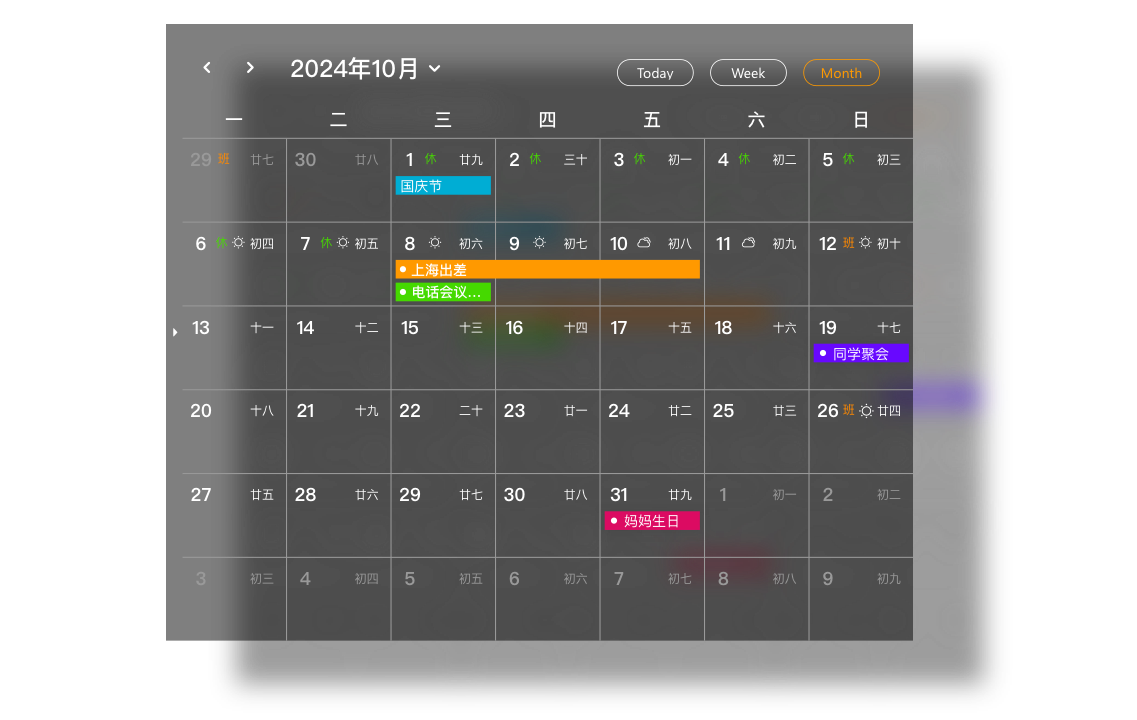
第三步:下次登录 Windows,核对程序、窗口、原任务
希望登录 Windows 后自动启动时,在“应用设置”打开“开机自动启动”。这项设置负责登录系统后启动程序,并不是通电时立刻显示,也不负责给你选清单或设提醒。下次正常登录时,用刚才这条任务检查:
| 先看到什么 | 接下来核什么 |
|---|---|
| 任务栏通知区域没有小黄条图标 | 先看图标是否收在隐藏区,再确认程序是否已启动及自启设置。不要先判断待办丢了。 |
| 程序运行,但看不到待办窗口 | 回到桌面确认是否被其他应用盖住,再核插件数量和显示。透明不保证窗口始终看得见。 |
| 窗口出现,但没看到“核对明天会议的开始时间” | 核“≡”所选清单及实际显示范围;如果已经把这件事完成,去归档找原条,不要重新录一遍。 |

常见问题
列表里能看见,到了时间就会提醒吗?
不会只因为看得见就收到通知。需要到时提醒时,在原待办的“详情”另设日期和提醒时间,再核程序运行状态和 Windows 通知条件。
为什么拖不动置顶待办?
置顶项不参加普通拖动排序;已完成或插件锁定时也不能按这套方式拖动。若只是想完成任务,用已确认的完成入口,不用拖动圆点。
操作依据小黄条 Windows V26.08.03 及 2026 年 9 月帮助;不同版本的入口以实际界面为准。下载请按设备选文末渠道;小黄条采用付费订阅,部分渠道提供试用,以账号和渠道显示为准。
立即下载 → 开启桌面效率中心:





