
Win10桌面记事与日历:小黄条模块和标签条件
在Win10桌面组合便签、待办和日历,先分清各自用途:便签保存参考文字,待办记录行动,日历查看时间安排。工具不会自动判断工作优先级,也没有效率翻倍的通用结果。
使用桌面效率工具小黄条时,需要客户端运行、登录并具备有效会员或试用权益。Windows天气不支持Win10,配图中的天气不属于本页Win10功能。

一、先开启透明便签对应的清单窗口
在“应用设置”将“待办/便签/日程/日期倒数插件”数量设为至少1,再通过标题栏“≡”选择便签清单。点击便签列表下方空白,填写标题与正文,点击其他地方保存;已有便签在未锁定时单击编辑。
透明度与窗口层级分别设置。普通模式不主动置顶,嵌入桌面会被多数应用覆盖,置于顶层可能挡住工作内容。希望随Windows登录运行时另开“开机自动启动”,并核对插件与清单状态。
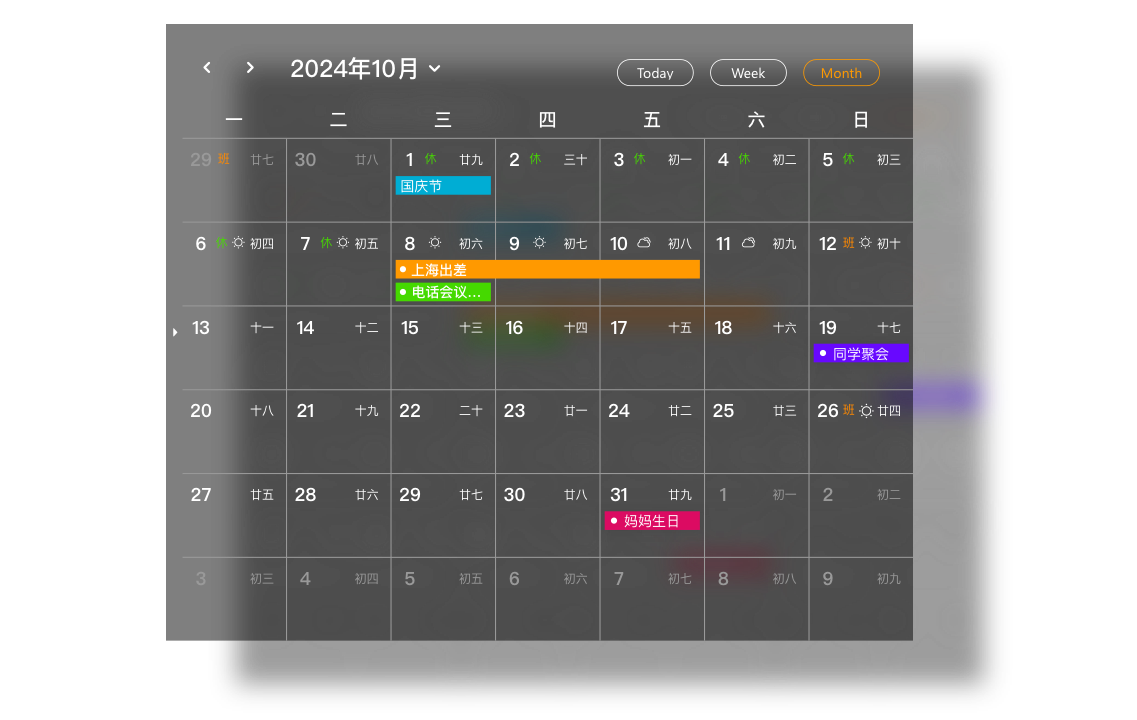
二、日历安排的是计划时间,不是实际工时
在“应用设置”独立开启“日历插件”。未锁定时,可将日历左侧“待规划事项”中的待办拖入右侧日历;该列包含未完成且未设置日程、日期倒数的待办,并受标签过滤影响。
例如下午3点讨论方案,先确认具体日期,再拖到日或周视图对应位置,检查开始和结束时间。这里记录的是安排的时段,不是自动计量实际开会用时,也不保证没有冲突。需要通知时另核对提醒与Windows通知设置。
三、标签分类依赖实际规则
可以在“分类标签”管理工作、生活等标签,再在对应清单中核对默认标签和过滤条件。默认规则需先配置,不是软件从文字自动判断内容类别。

例如只看某组未完成待办,应核对“显示所有未完成的待办事项”开关与选中的标签;不能只给清单改名就认定筛选完成。清单改变查看范围,同一条记录可以出现在多份匹配清单,详细配置见上述标签说明。
Windows入口依据V26.08.03说明,图片为历史示意。小黄条采用付费订阅,部分渠道可提供试用,资格和期限以账号及渠道显示为准。
立即下载 → 开启桌面效率中心:





