
小黄条电脑桌面便签:记录入口与手机查看条件
开启电脑,脑海之中灵感刹那间浮现,然而想要将其记录下来之时却总是得翻找许久的文件夹,桌面之上粘贴着满满当当密密麻麻的便利贴,既显得杂乱无章又极易丢失,是这样的情况吗?
本文讨论Windows桌面上的便签窗口,不是手机跨App悬浮窗。显示与编辑仍需客户端运行、登录、权益有效并开启相应插件,不能保证随时可见或完全不遮挡。

存在着一个你所要寻觅的工具,它被称作小黄条,它并非那种繁杂的管理系统,而是一张张能够直接嵌入电脑桌面的透明便签。
它懂你想要的“简单”
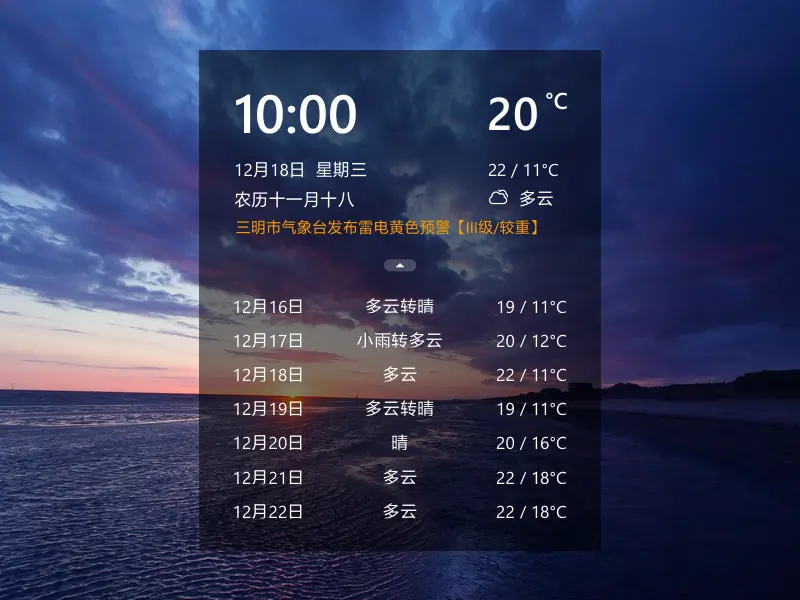
Windows便签新增入口是清单列表下方空白处,填写标题与正文后点击别处保存;不是任意桌面空白,也不是回车保存。已有未归档便签在插件未锁定时单击编辑。便签用于纯文本参考,没有到点提醒;需要执行和通知的动作应另用待办。
全局透明度可选50%、75%、100%,不是完全隐形。普通模式不主动置顶,嵌入桌面可能被其他应用覆盖,置于顶层可能挡住工作区;显示效果需结合实际工作窗口检查。透明或隐藏不是加密,也不能保证旁人看不到。
可按工作灵感、购物参考等实际用途设置标签与清单规则。清单是查看范围,不是相互隔离的文件夹,同一条便签可出现在多个匹配视图。外观颜色不替代标签,不代表内容已自动分类;应核对记录标签和显示范围。
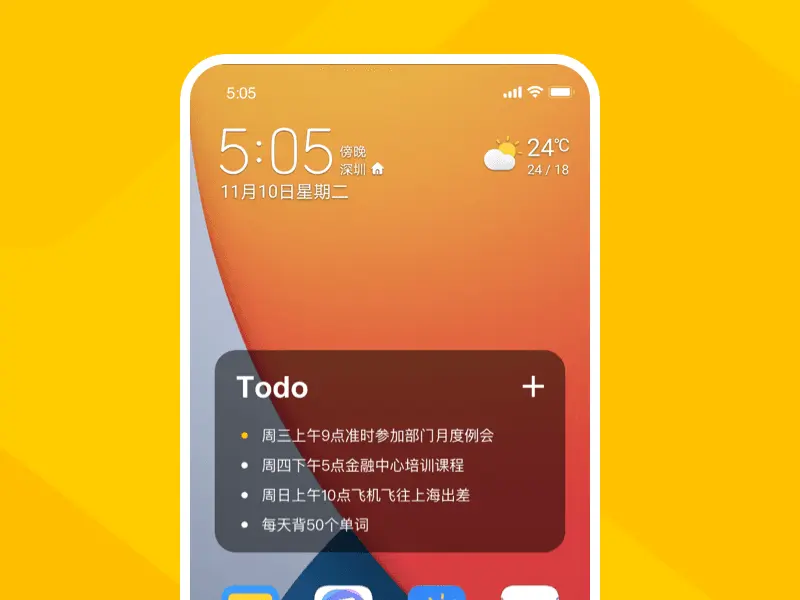
电脑记录可以在手机App里接续查看,小黄条支持多端同步。先核对同一UID,正常登录、联网并保存时,自己的记录更改基本实时提交;另一端界面刷新可能稍有间隔。先在手机App核对同一条便签与清单范围,手机主屏组件刷新是另一个环节,不凭未显示推定丢失,也不承诺所有设备始终同时最新。
桌面便签便于回看参考文字,不会自动捕捉想法或替你整理所有信息。希望随Windows登录运行需开启“开机自动启动”,还要核对窗口、所选清单与显示模式。
下方保留原下载入口。小黄条采用付费订阅,部分渠道有试用,资格和期限以账号及渠道显示为准。本文依据V26.08.03及2026年9月说明校正旧介绍,未实测现版客户端或跨端同步;历史图不是本次结果,天气另需Windows 11、有效会员、联网及位置权限。
立即下载 → 开启桌面效率中心:





