
电脑记完便笺,手机没找到怎么办?按显示位置排查
在电脑记过的小黄条便签,手机却没找到时,先到手机App内核对账号和原记录,再检查主屏组件。App里没有看到,与主屏小组件没有显示,是两种不同的情况。小黄条(YYNote)支持同一账号跨端接续,但不同平台的界面和组件刷新方式不同,不能只凭主屏空白就判断记录已经丢失。

第一步 先确认电脑保存的是哪一条
例如你在电脑便签中写了标题“出门前要带的材料”,正文是“纸质提纲与演示转接头”。回看时同时核对标题与两项内容,不只找一个相似的清单名称。
先在电脑端确认文字仍可查看。Windows便签编辑后点击其他位置保存,正文回车用于换行,不能把回车当作通用保存动作。便签与待办是不同记录类型,手机上也应进入对应类型查找。上述Windows保存行为依据V26.08.03、2026年9月12日核对的使用说明,界面以实际版本为准。
第二步 手机App里也没有时检查账号与范围
- 比较UID:查看电脑和手机的小黄条账号信息。不同第三方登录方式只有绑定到同一小黄条账号,才会对应同一UID;头像相同或使用过相同名称的登录按钮,都不足以判断。
- 检查联网与权益:保持登录、网络可用,并确认会员或试用有效。小黄条是付费订阅产品;部分渠道有试用,资格和有效期以对应账号与渠道显示为准。若App提示会员到期并锁定功能,不能据此判断记录已删除;手机主屏组件可能仍显示已有数据。
- 检查显示范围:确认查看的是便签清单,而不是待办清单,再检查清单的标签筛选与便签归档状态。筛选结果中没有显示,不等于记录已删除。
此时不要为了“重新同步”直接删除原记录、注销账号或反复新建相同文字。需要从头核对一条普通记录的跨端路径时,可参照用一条便签核对电脑与手机。
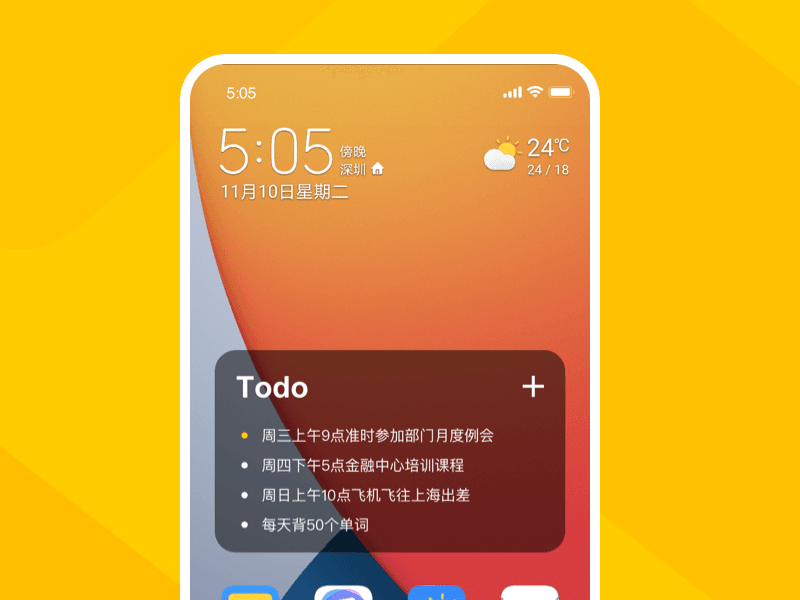
第三步 App已能看到时再检查主屏组件
如果手机App中已经出现“出门前要带的材料”和完整正文,说明这条内容在App里可见。此时应把排查重点转向主屏显示:是否添加了便签组件、显示的是哪份清单,以及组件是否已刷新。
手机主屏组件与App清单是不同入口。组件刷新受平台和系统机制影响,不能用固定几秒作为所有设备的合格标准。不要在App已经显示原记录的情况下,仅因主屏未更新就再复制一份。
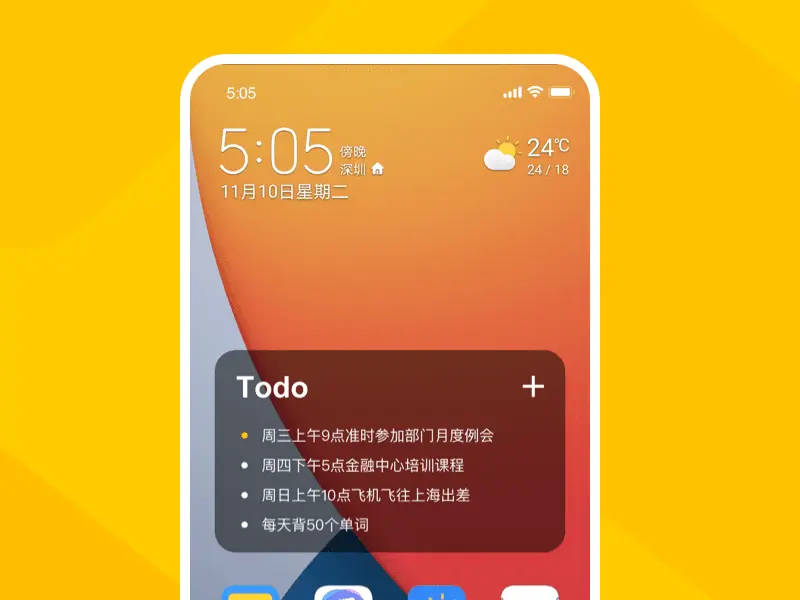
如果你实际要显示的是待办,可继续阅读Android、iPhone与鸿蒙的待办组件添加方法。其中待办的完成操作不能直接套用到便签组件,便签应按相应平台的说明设置。
仍未找到时记录哪些现象
把问题描述清楚,比重复创建更有助于进一步排查:电脑端原记录是否仍在;两端UID是否一致;手机App还是只有主屏组件看不到;正在使用的系统与小黄条版本是什么。需要截图时先遮去不相关的个人或工作内容。
“UID不同”先处理账号对应关系,“App可见但主屏不可见”先检查组件显示,“同UID且App仍不可见”再继续查同步条件。不要把同步当作历史版本备份,也不据一次未显示推定内容永久丢失。
立即下载 → 开启桌面效率中心:





