
灵感和有截止的事怎么记?用两条例子分清便签与待办
还没确定要执行的想法,用便签保留上下文;已有明确动作和截止要求的事,用待办管理。小黄条(YYNote)的这两类记录用途不同,不需要把所有文字都塞进同一份待办清单。

例子一:一句还没有确定执行的灵感
比如“下次分享可以用对比图开场”。便签标题可以写“分享开场想法”,正文补上“先放两种做法的结果,再解释差异”。这样下次回看时知道当时想表达什么,不必先给尚未确定的想法设一个截止日期。
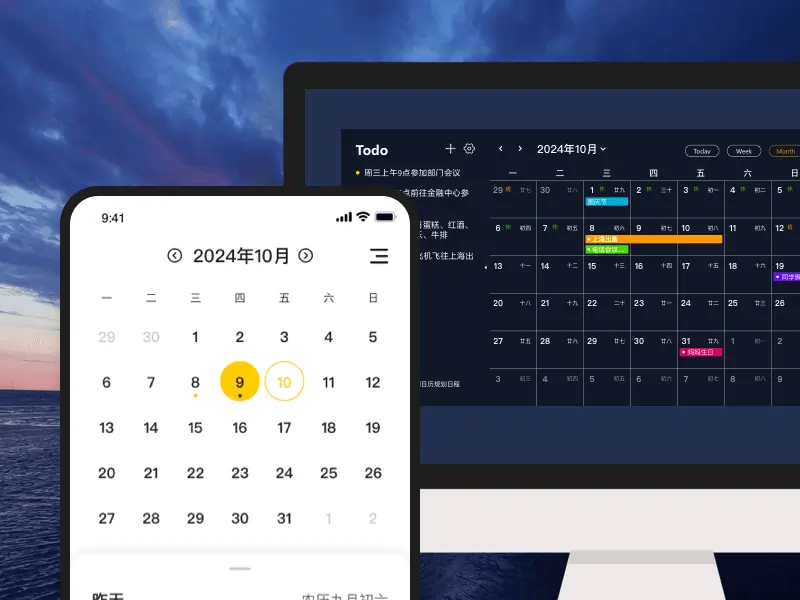
Windows便签的新增位置是便签列表下方的空白区域:单击后输入标题与正文,点击其他位置自动保存,不是双击电脑桌面的任意空白处。后续置顶与收纳方法见便签记录、置顶与归档。
例子二:周五前要发出的分享提纲
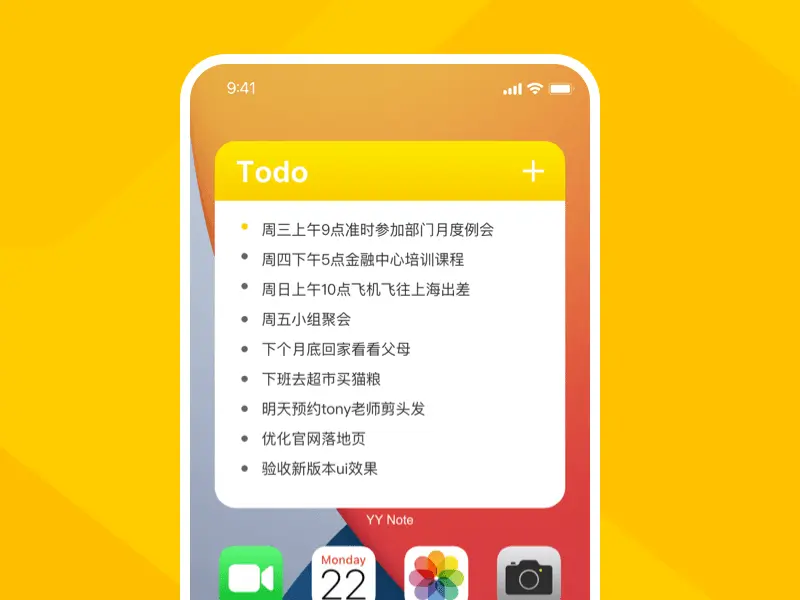
当要求变成“周五前把分享提纲发给同事”,就另外建立一条待办,写清“发送分享提纲”。检查具体日期和需要的提醒时间,设置后再核对。只在便签里写“周五”不会产生到时通知;没有安排日程时间的普通待办,也不能据此推定已占用日历时段。
例如计划周四下午整理、周五上午发送,可以分别考虑准备动作和发送动作,再按实际需要安排时间。不要只记录一个模糊的“提纲”。Windows待办录入、详情编辑与完成后的整理见待办录入与归档的区别。
想法变成任务时,保留思路,再单独落实行动
原便签保留开场思路,新待办描述要完成的动作。这里是你自己另外建立任务,并非自动把便签转换为待办。提纲发出后完成待办;原思路是否继续保留或归档,按后续是否还会使用决定。
本文Windows入口依据V26.08.03、2026年9月12日核对说明;手机端按对应平台入口操作。小黄条需要登录,并在会员或试用有效期内使用;部分渠道可获试用,不是注册后统一赠送七天。
相关使用参考
立即下载 → 开启桌面效率中心:





