
手机桌面怎么显示待办?小黄条Android、iOS与鸿蒙设置
手机桌面显示小黄条待办,需要先在App中准备待办清单,再通过系统的小组件或服务卡片把它添加到主屏。Android、iOS与鸿蒙入口不同;桌面提醒与记录场景可以作为背景阅读,实际设置请按自己的平台进行。
本文讲手机待办,不照搬电脑桌面便签设置场景。先安装对应平台的小黄条,登录账号,确认会员或试用有效,在App中选定一份已有待办清单并核对内容;已有任务不必为放到桌面而重复录入。
先选对清单,再把待办放到主屏

历史电脑桌面组合图,不是手机添加待办小组件的步骤截图;各手机平台外观不能照搬。
一目了然不等于所有条目都能同时显示
小组件或卡片绑定一份清单,显示内容受清单规则、状态和组件尺寸影响。Android与鸿蒙是否临时显示24小时内完成项,取决于对应清单开关;iOS待办组件显示未完成与已完成项,不限制为24小时。想看完整内容时进入App,不统一承诺能在组件右上角任意设置显示数量。
完成、编辑和排序要分开操作
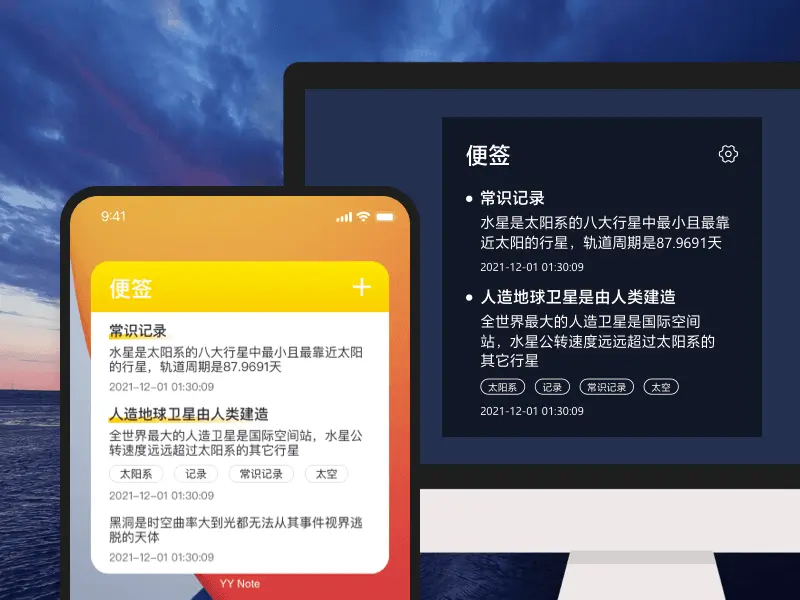
原图是便签清单,不是待办完成圆圈、排序或小组件编辑入口,不能据此操作待办。
Android与鸿蒙待办组件支持点左侧圆圈完成或恢复,iOS 17及以上也支持;iOS 16点击圆圈会打开App编辑。点击文字进入App编辑,“+”会打开App的新建页并带入当前清单,不是在主屏直接输入。需要置顶时,在App内长按待办选择“置顶”;需要排序时,长按未置顶、未完成待办,选择“排序”,拖动右侧把手后点右上角“完成”保存;置顶项和已完成项不参与这种普通排序。不把App内拖动说成所有桌面组件都能直接拖动条目。
账号同步与主屏刷新分开检查。更多平台入口可参阅手机小组件分平台说明。跨设备使用时核对登录的是同一账号UID,并确认网络和有效权益。记录可以实时提交和同步,但组件的显示刷新还受手机系统调度影响,不能把“已同步”理解为每块主屏画面必然同秒变化。
刚修改的内容尚未出现在主屏时,先进入App确认该账号、清单和记录是否正确,再返回主屏查看。Android与iOS的App变更可触发组件刷新,系统也会安排刷新;鸿蒙在App回到后台时刷新卡片。暂时未更新不等于数据丢失,不必因此重复新建任务。
外观设置不是所有手机都相同
Android可在App“我的 → 窗口小工具”调整小组件的字号、间距、颜色和背景透明度,这些设置作用于全部小黄条小组件。iPhone外观由系统及版本决定,不能照搬Android入口;鸿蒙的外观与后续换绑入口需按当前版本帮助核对,本文不提供未经确认的固定路径。不要把“透明挂件”理解为所有平台都可任意透明或绝不遮挡桌面。
按自己的手机平台添加待办
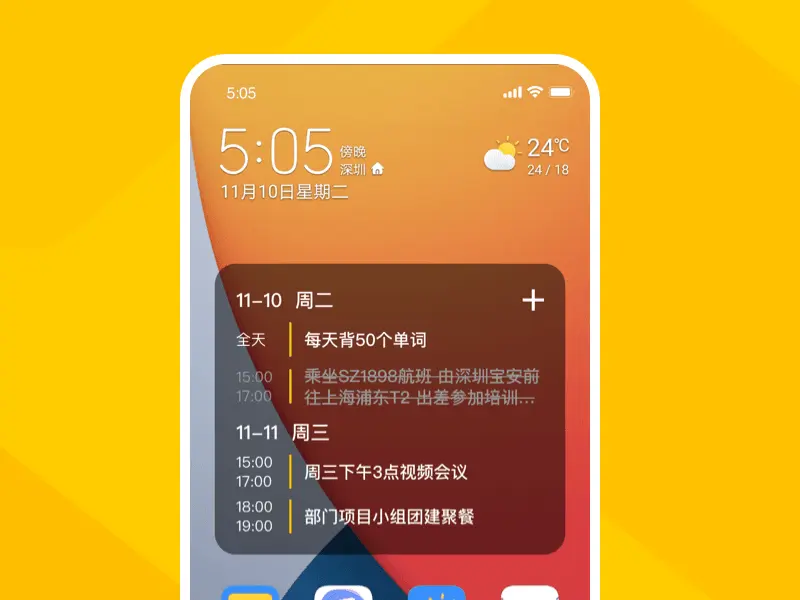
原图为手机日程组件,不是本篇待办组件;添加时应明确选择“待办”而不是“日程”。
1. Android:长按主屏空白处或双指捏合,进入“小组件/窗口小工具”,找到“小黄条”,选择合适尺寸的“待办”并添加。新组件显示“选择待办清单”时,点击选择清单并确认。部分小米系统需进入“Android小部件”分类;Vivo不支持App内“放到桌面”时,仍可使用上述系统手动添加入口。
2. iOS:进入主屏编辑状态,通过系统添加小部件入口搜索“小黄条”,选择“待办”和合适尺寸。添加时选择清单;如果出现未绑定提示,长按该小部件,选“编辑小部件”再选择待办清单。容量随尺寸变化,点击文字和圆圈的作用也不同,按前文及自己的iOS版本操作。
3. 鸿蒙:在支持对应版本小黄条的设备上,长按主屏空白处,进入“服务卡片”,找到“小黄条”,选择“待办”及可用尺寸并添加。首次显示“选择待办清单”时,点击选择并确认。本文只给出首次绑定步骤,不把Android的后续换绑或外观入口直接套用过来。
4. 添加后核对:先确认组件标题与App中的清单一致,再检查一条已有待办是否显示。实际完成一项任务后按自己平台的圆圈操作,回App核对状态;需要更多条目或修改内容时进入App。移除主屏组件只是移除展示,不会删除清单记录;这不同于在App中删除待办。
桌面可见能帮助回看,不能代替实际行动或保证效率翻倍。把主屏留给经常需要查看的清单,事项真正做完后再标记完成;若不显示某项,先核对清单、状态与刷新情况,不直接认定它已被删除。
使用下方对应平台入口下载。小黄条采用付费订阅,部分渠道提供试用,资格和期限以账号及渠道显示为准。需要整理开工安排时,可另看返工日程核对方法,不要把日程核对和手机主屏操作混为一步。
立即下载 → 开启桌面效率中心:





