
搜索sticky note时怎么选:认清产品与桌面形态
搜索“sticky note”时,先确认你要的是哪一款应用,再确认内容要显示在Windows桌面还是手机主屏。本文介绍小黄条(YYNote),它是独立的便签、待办与日程管理应用,不是Microsoft便笺。名称里都有“便签”,不表示账号、内容或设置能直接互通。

先核对应用名称和下载目的
如果你想继续使用已有的Microsoft便笺,应核对微软官方渠道中的应用名称与发布者。如果你想尝试小黄条,则从小黄条官网或其列出的商店入口核对“名称、设备平台、发布信息”,不要只凭黄色图标下载。
已有便笺记录的人还应先确认迁移方式。本文不承诺Microsoft便笺与小黄条自动导入或互通;登录某个第三方账号,也不能作为两款应用已经共享记录的依据。具体产品辨识可继续阅读Microsoft便笺与小黄条的区别。
电脑桌面和手机主屏是不同入口
- Windows电脑:使用小黄条桌面插件显示便签清单。窗口层级与透明度是显示设置,不能理解为文字绝不遮挡图标,或始终显示在所有应用上面。
- Android和iPhone:使用各自系统的主屏小组件。需要添加小组件并选择要显示的清单,不是把文字直接写进壁纸图片。
- 鸿蒙:使用相应系统的服务卡片。添加方式、外观与交互由该平台支持情况决定,不能照搬Windows的窗口设置。
如果你只想在手机里回看文字,可以先在App中核对记录,再决定是否添加主屏组件。主屏组件的刷新还受系统机制影响,不应把“电脑已保存”理解为所有手机桌面会同时立即更新。
分清文字记录和行动列表
“下次分享可以使用这个例子”适合记为便签;“周五前整理分享案例”是需要完成的待办;“周五15:00讨论案例”则适合安排为日程。这三个例子可以来自同一次工作,但承担的任务不同。
小黄条便签是纯文本记录,本身没有定时提醒。需要完成、安排时间或接收通知时,应使用待办或日程并检查相应设置,不要照着便签截图寻找待办的完成入口。
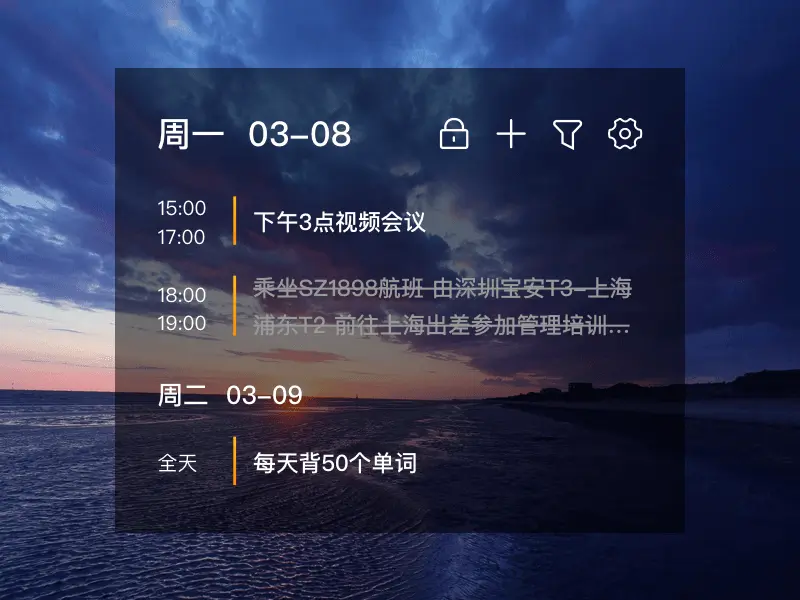
跨设备使用前核对这三件事
- 账号一致:在电脑和手机查看小黄条UID。不同第三方登录方式需要绑定到同一账号,才可能对应同一UID,不能只看头像或登录按钮。
- 内容一致:先保存一条不含敏感信息、容易辨认的文字,再到另一端App检查标题与正文。若没有出现,先检查账号、网络以及清单筛选,不要直接重复创建或删除原记录。
- 桌面显示一致:App中已能看到内容后,再检查小组件或服务卡片所显示的清单及其刷新状态。App同步与主屏组件刷新要分别判断。
这是一份选用检查清单,不承诺固定同步秒数或任何数据永不丢失。跨端查看是同一用户在不同设备上的接续,也不等于已经提供跨账号家庭共享或团队协作。
下载前确认平台和使用条件
小黄条需要登录并具备有效会员或试用权益,采用付费订阅方式。部分渠道注册可获试用,资格和有效期以对应账号与渠道展示为准,并非所有用户注册都赠送七天。会员跟随账号,多端使用前先确认UID一致。
按设备选择下方入口,或先查看Windows与手机的下载说明。Windows安装文件不能用于手机;找到下载入口也不代表已获得长期免费使用权益。
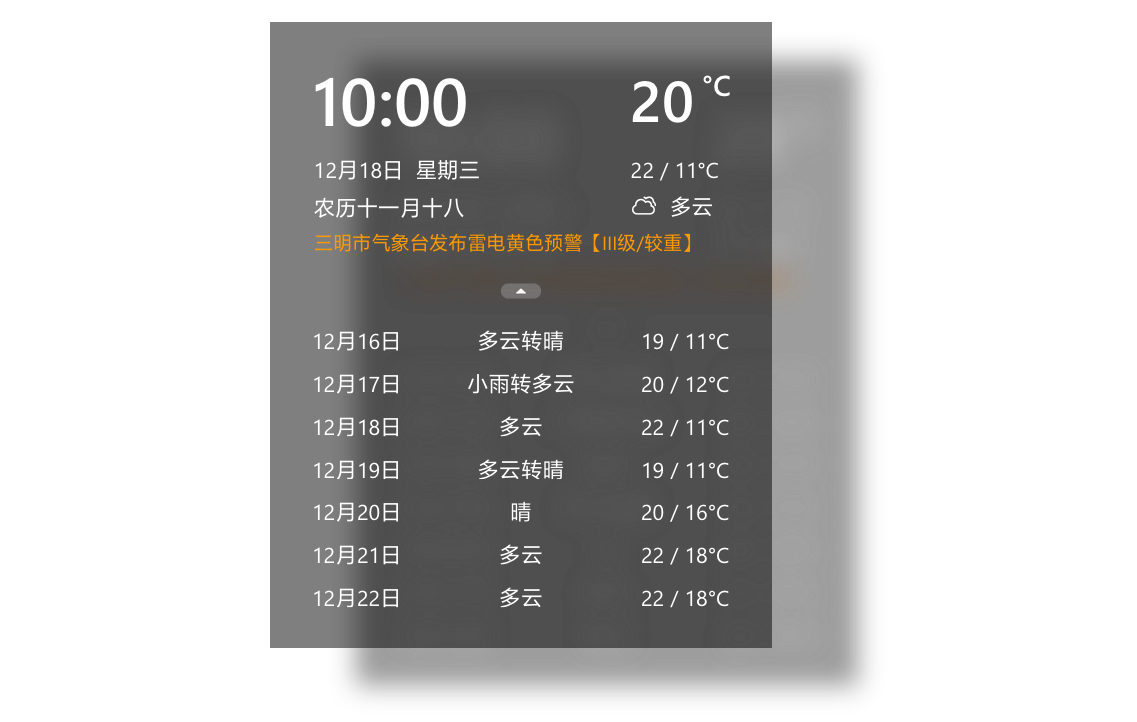
天气组件示意(非便签)
按设备选择下载入口





