
事项跟进app怎么选?用一次客户联系检查记录、排期与收尾
选事项跟进app,先看能否把“要跟进什么、下次何时处理、这次得到什么结果”接在一起。用一件真实的小事走完记录、排期和收尾,比只比较界面是否清爽更容易判断适不适合自己。
本文以Windows版小黄条和一次客户联系为例,检查个人事项跟进流程。这里不是效率工具排名,也不承诺换个软件就能让任务自动推进;客户是否回复、工作是否完成,仍需自己核实。

先判断需求:个人下一步,还是团队协作流程
如果主要问题是自己记不住下一次联系、想把行动放到桌面并安排时段,可以用下面的个人跟进例子检查。若工作必须包含多人分派、审批、客户档案权限或完整沟通审计,应另核这些要求对应的工具能力,不把个人标签清单当成已具备整套团队系统。
示例是“周三15:00联系客户A,确认演示资料是否齐全”。客户名称与时间都是虚构示例,实际使用时以已确认的约定为准;只记录工作需要且有权保存的信息,不把私人或敏感沟通全文放到桌面上。
检查一:记录能否说清下一次要做什么
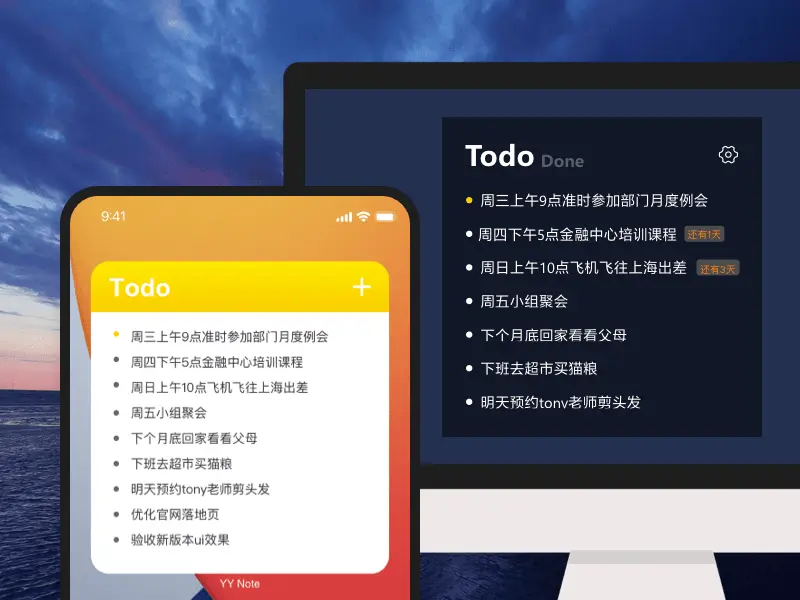
先启动并登录客户端,确认会员或试用权益有效。在“应用设置”把桌面插件数量设为至少1,再通过标题栏“≡”选择待办清单。这里是待办,不是只有参考文字的便签。
- 插件未锁定时,点击待办列表下方空白区域,输入“联系客户A,确认演示资料缺项”,点其他位置保存。
- 悬停该条,点右侧“详情”。在描述里手动记录:已收到什么、还缺什么、这次需要问清什么,再点保存。
- 离开后重新打开详情,确认能看懂下一次动作。不要只写“客户A”“继续跟进”,也不要把未经确认的信息写成对方已承诺。
通过条件是:回看这条记录时,你能直接说出下一次要联系谁、核对什么。小黄条保存文字,不会自动读取邮件判断客户意图;附件和正式文件仍在原文档或沟通工具中管理。
检查二:有了约定时间,能否把行动排进去
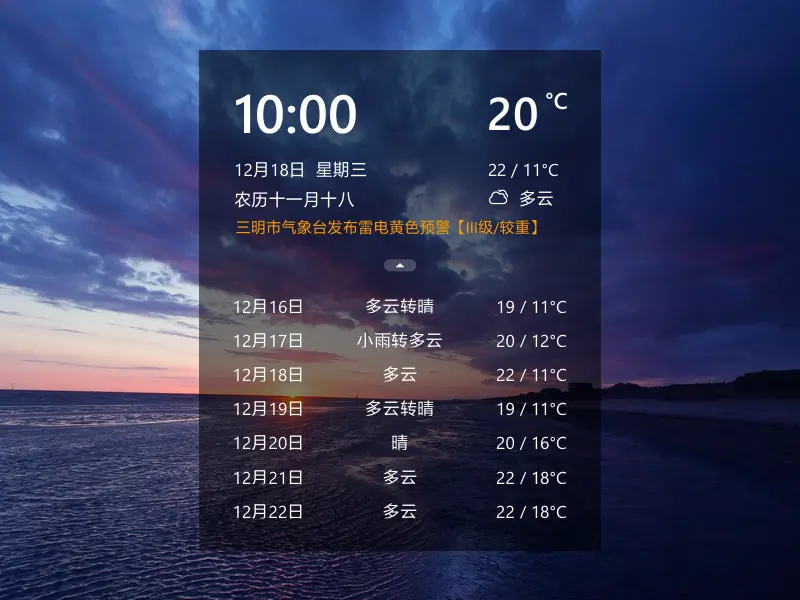
已经确认周三15:00通话时,可从原待办的“详情”选择“日程”类型,填写具体日期、开始与结束时间,按需另设提醒并保存。例如预留15:00—15:30,只表示你的计划时段,不保证通话一定半小时结束。
在“应用设置”开启独立的“日历插件”,切到对应日期的周或日视图,核对日程位置与时长。再检查是否与已有约定冲突、材料是否来得及准备。日期、时间段与提醒各有用途,不能因标题写着15:00或日历出现色块就认定通知已设置。
需要到点提示时,保持客户端运行,并在Windows通知设置中允许小黄条通知。可用一条不重要的近时测试事项检查自己当前设备的表现;测试通过也不等于所有设备和以后每次都保证送达。这里是在选择适合自己的时间管理方式,不是用通知替代实际联系。
通过条件是:原行动仍可辨认,具体时段与提醒已分别保存,并且你知道去哪修改。Windows待办双击会完成,不是打开编辑;需要改约定时走“详情”,不要照搬手机长按操作。
检查三:同一事项能否在不同查看范围出现,而不复制
例如同一条客户联系同时带“工作”和“本周跟进”标签。可在该待办详情中选择已有标签;需要新标签时,先在主程序的“分类标签”页创建,再回详情选择并保存。
在“应用设置→待办清单”的编辑页,分别设置工作视图和本周跟进视图的标签范围,关闭“显示所有未完成的待办事项”后核对筛选结果。标签多选是任一匹配,不是必须同时具备全部标签;清单名字叫“本周跟进”也不会自动判断本周日期。
同一条待办可以同时出现在两个匹配视图中,不需要复制成两条。若它已转为日程,还应检查该清单的“不显示日程”开关。新建清单不会自动增加桌面窗口,已有窗口通过“≡”选择要看的清单。
通过条件是:你理解这是同一记录的不同查看方式。修改内容或完成它会影响各视图中的同一条记录,不应把另一处同步变化当作少了一份独立任务。只用一份清单已足够时,也不必为了分类创建更多视图。
联系以后,记录结果,再决定下一步
假设电话已打通,但对方还需补一份材料。“已经联系”和“资料齐全”不是同一结果。可以先把本次联系的时间、确认点和未解决问题写入描述,按真实结果完成“联系客户A”这一动作;再另记“按约定时间检查补充材料,未收到则询问”。整体事项仍未结束。
如果没联系上,不要因为到了计划结束时间就标记已联系。记录本次未联系上的情况,再核对下一次合适的联系安排;涉及对方约定的时间或交付要求,需确认后调整,不能只改自己的日历当成双方已同意。
待办未锁定时可悬停点“完成”进入归档。要回看记录,从标题旁“归档”进入全局归档并按实际类型、标签筛选;主清单显示24小时内完成项的设置不改变归档长期保留。误标完成用“恢复”入口恢复,删除不是归档,删除不可在产品内恢复。
根据检查结果决定是否适合,而不是根据功能数量决定
- 记录清楚但常找不到:先简化名称和筛选规则,不急着建立更多清单。
- 能排期但仍漏联系:检查提醒与回看习惯,以及下一步是否明确,不能只增加置顶或颜色。
- 多人协作和权限是刚需:单独核对责任分派、共享和审计要求;不能把本例个人流程扩成未经确认的团队功能。
- 不愿维护记录:再简单的app也需要把真实结果写进去。只建立任务不更新结果,工具不会自动知道事情做到哪一步。
普通模式不主动置顶,嵌入桌面可能被工作窗口覆盖,置于顶层可能遮挡内容。打开常用文档检查位置与可读性;手机入口另按对应平台核对,不把电脑空白新增、详情编辑和左侧圆点拖排写成所有平台通用操作。
常见问题
同一任务出现在两份清单,要完成两次吗?
若是标签规则匹配的同一记录,不需要。清单是过滤视图,不是复制出的两份任务。先核对是否自己曾重复新建。
把待办改成日程,就会自动联系客户吗?
不会。它记录你安排的时段;联系、确认资料和记录结果仍由你完成,提醒也要另设并核对条件。
发出消息就能把整个事项完成吗?
看动作的完成标准。发送动作可以按真实发送结果完成;若目标是取得资料或确认结论,还要继续检查接收、内容和后续行动。
下载后可以一直免费使用吗?
小黄条采用付费订阅,部分渠道提供试用,资格与期限以账号及渠道显示为准。先用一件普通事项检查上述过程,再判断费用和使用方式是否适合自己。
从下方对应平台入口下载并核对系统要求。先让一次联系的动作、时间和结果接得上,再扩展到更多事项;不用为了清单看上去整齐而把尚未完成的工作提前划掉。
立即下载 → 开启桌面效率中心:





